💡Vergeet niet om je IT partij op de hoogte te brengen wanneer er een nieuwe collega gaat starten. Zij kunnen o.a. het nieuwe e-mail adres activeren en de SharePoint inrichting gereed maken.
Gebruiker aanmaken
Voor het aanmaken van een nieuwe gebruiker in Nobilex klik je rechts bovenin op je gebruikersnaam en ga je naar Kantoorbeheer.
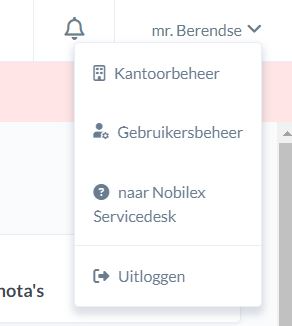
Hierna ga je naar Gebruikers en klik je op de groene knop ‘gebruiker toevoegen’.
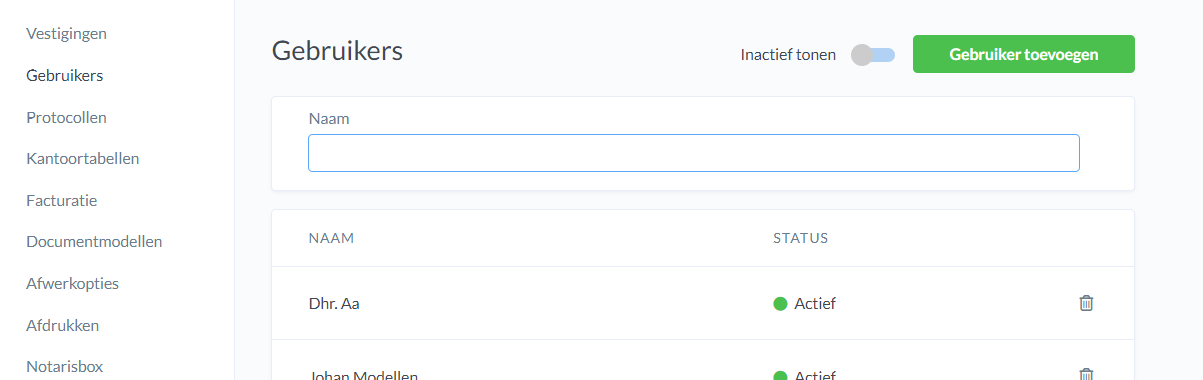
Hier vul je in ieder geval alle verplichte velden in, die aangeduid zijn met een rood sterretje. Nadat de gegevens, ook bij vestiging en rechten, zijn ingevuld klik je op de groene knop ‘aanmaken’. De gebruiker is nu aangemaakt in Nobilex.
Er zal een tijdelijk wachtwoord weergegeven worden dat de nieuwe gebruiker dient in te vullen zodra er voor het eerst wordt aangemeld.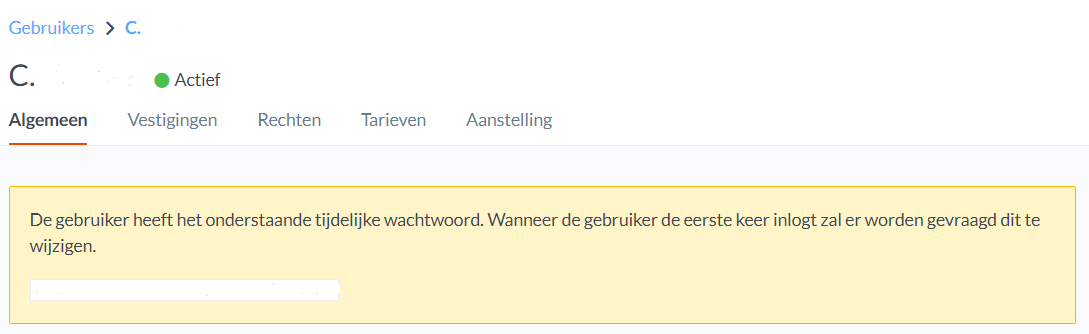
Authenticator downloaden
Om in te loggen in Nobilex is er voor een authenticator gekozen ter extra beveiliging, die je kunt downloaden op je smartphone. Je hebt hierbij de keuze uit de Google Authenticator en de Microsoft Authenticator. Onze voorkeur gaat uit naar de Google Authenticator omdat deze i.c.m. Nobilex beter functioneert.
Inloggen bij de Authenthicator
Bij het inlogscherm op je Authenticator maak je een account aan, dit kan gewoon je Microsoft/Google account zijn die je bijvoorbeeld voor werk gebruikt.
Na het invullen van je gebruikersnaam en wachtwoord in Nobilex zelf, zal in het volgende scherm een QR-code getoond worden. Deze dien je te scannen met je Authenticator app. 
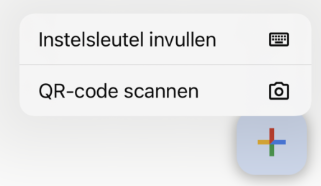
In het geval van de Microsoft Authenticator klik je rechtsboven in je scherm op het plusje om de QR-code te scannen.

Wachtwoordcode
Nadat de QR-code gescand is, verschijnt er een cijfercode wachtwoord in beeld die om de 30 seconden wisselt. Vul de code in op je Nobilex scherm. Wanneer dit is afgerond, is je Authenticator gekoppeld met je Nobilex account. Het scannen van de QR-code is een stap die alleen doorlopen hoeft te worden als je Nobilex account losgekoppeld raakt van de Authenticator.
E-mail verificatie
Nadat je hebt kunnen aanmelden in Nobilex is het van belang vanuit je eigen account gebruikersbeheer te kiezen en de daar aanwezige e-mail verificatie te voltooien. Bekijk hier ons artikel over de e-mail verificatie.
Ook kent Nobilex een tweetal invoegtoepassingen.
Één voor Word, één voor Outlook.