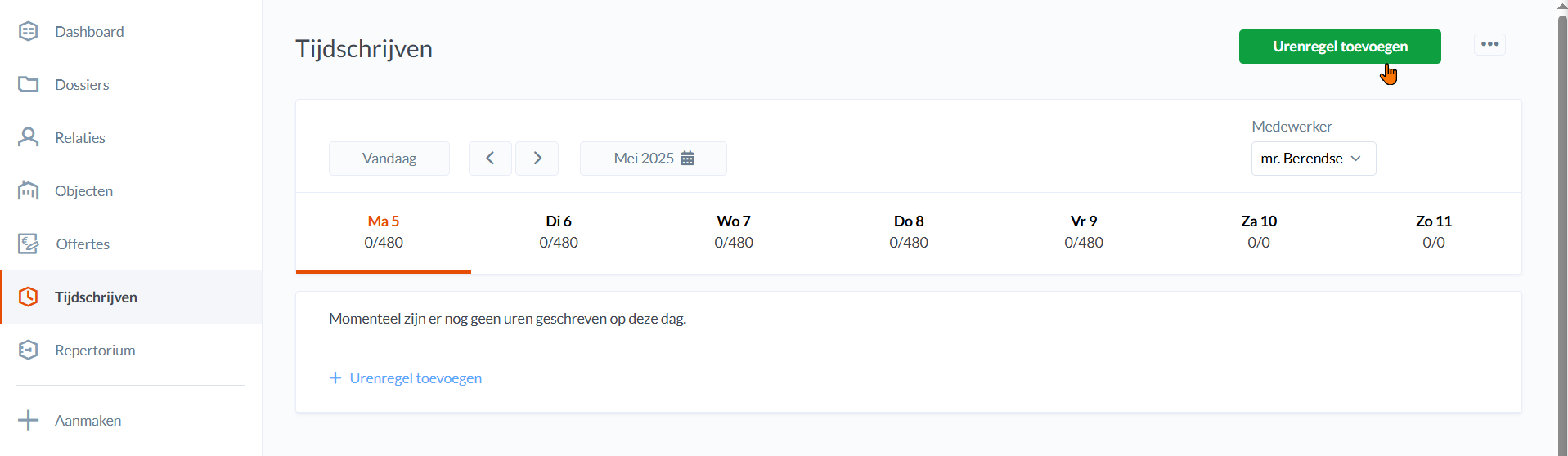
💡Om je account te beheren heb je wel Kantoorbeheer en Gebruikersbeheer rechten nodig. Vraag een collega of de servicedesk om deze rechten aan te zetten indien gewenst.
Je account vinden
Om naar je Nobilex account te gaan klik je rechtsboven op je gebruikersnaam en selecteer je Kantoorbeheer. 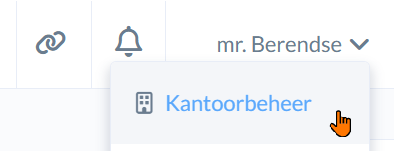
Ga naar Gebruikers en typ je gebruikersnaam in.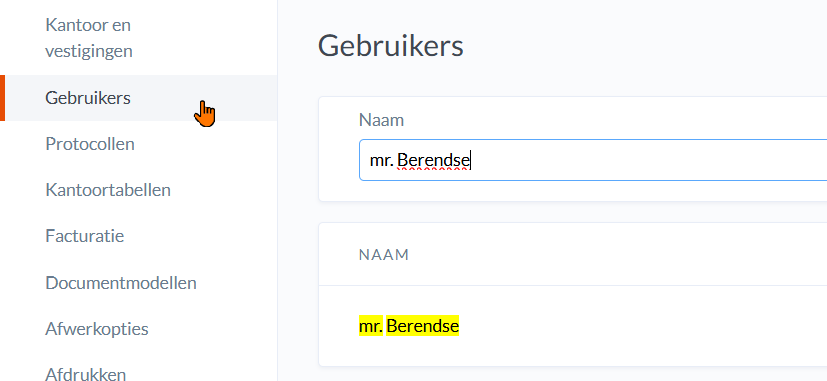
Klik op je account. 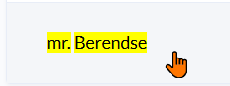
Er zijn verschillende tabbladen in je account, we gaan ze allemaal even langs. 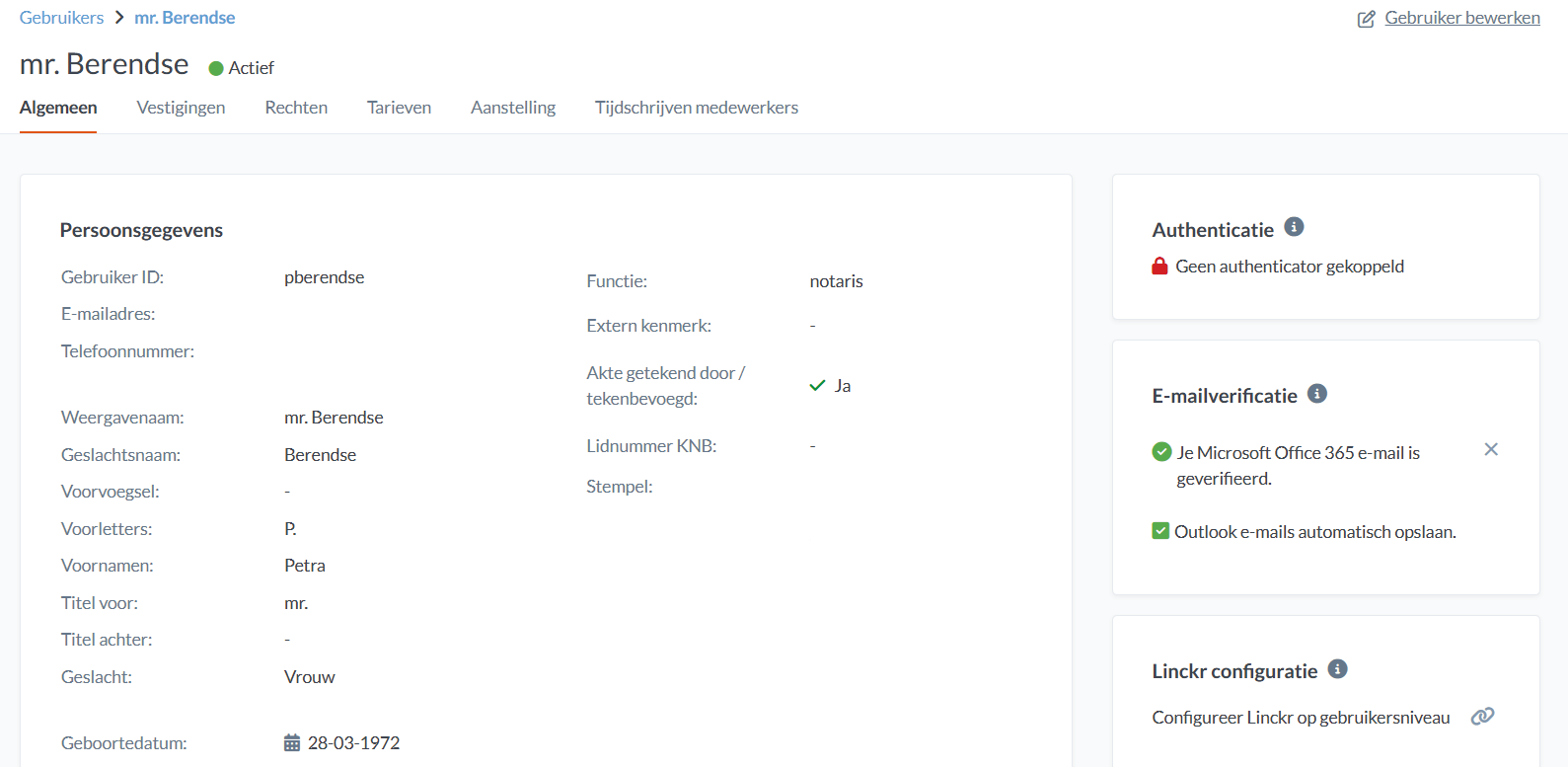
Algemeen
In het algemene tabblad vind je gegevens zoals het gebruiker ID, e-mail adres, geslachtsnaam, etc. Maar ook de notarisverklaring, stempel, lidnummer KNB en handtekening. Om de gegevens te bewerken klik je rechtsboven op 'gebruiker bewerken' 
Extern kenmerk
Het extern kenmerk kan belangrijk zijn bij het doorboeken van facturen. Het extern kenmerk kan bijvoorbeeld je initialen zijn.
Akte getekend door / tekenbevoegd
Heb je een medewerker die tekenbevoegd is? Vink dan het vinkje aan "akte getekend door / tekenbevoegd". Door dit aan te zetten kan je de medewerker selecteren in een zaak bij "akte getekend door" en kan hij/zij het stuk versturen naar het Kadaster.
💡Let op: Controleer wel of de medewerker ook op het Kadaster de juiste rechten heeft. Hiervoor kan je het beste contact opnemen met de servicedesk van het Kadaster.
Lidnummer KNB
Dit veld verschijnt wanneer je het vinkje aangezet hebt bij "akte getekend door / tekenbevoegd". Indien er een KNB lidnummer is, kan je deze hier invullen.
Stempel
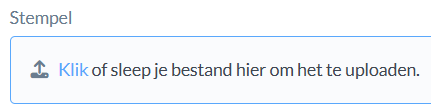
Upload hier de stempel, het is aan te raden om een .png bestand te gebruiken.
Handtekening
Hier kan je je handtekening uploaden die onder afschriften, akten en brieven moet komen te staan. Zorg ervoor de handtekening duidelijk is en in hoge kwaliteit geüpload wordt.
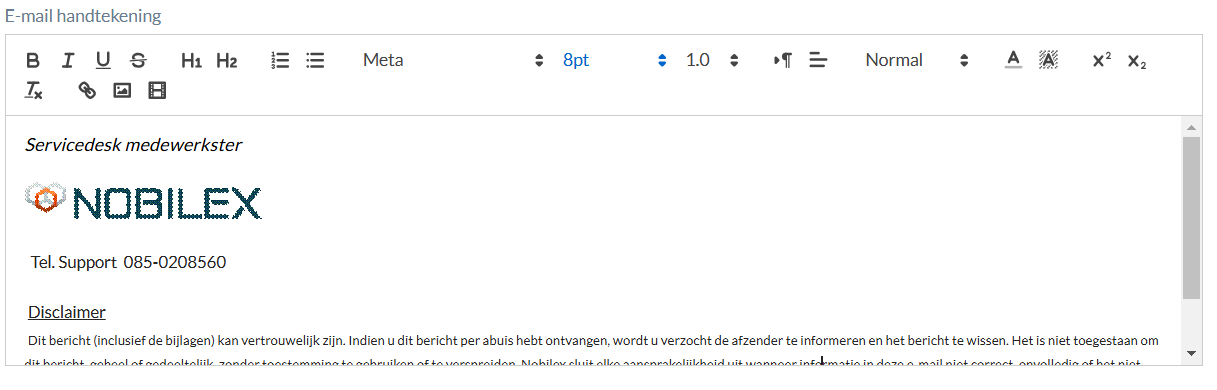
E-mail handtekening
Bij het versturen van e-mails in Nobilex kan je in dit vak instellen of je een standaard handtekening/groet wil laten oproepen. Dit kan je bijvoorbeeld over kopiëren uit je Outlook account.
 Notarisverklaring
Wanneer je een notarisverklaring hebt in een .pdf formaat, kan je deze hier uploaden. De notarisverklaring heb je o.a. bij ECH processen nodig.
Vestigingen
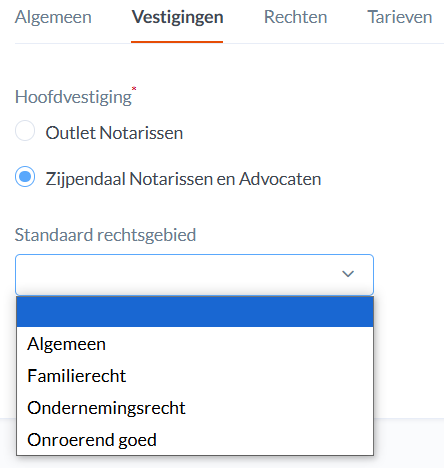
Het tweede tabblad gaat over het instellen van de vestiging. Met name voor kantoren met meerdere vestigingen is dit stukje relevant. Mocht een medewerker een standaard rechtsgebied hebben, dan kan dit in het drop-down menu geselecteerd worden.
Rechten
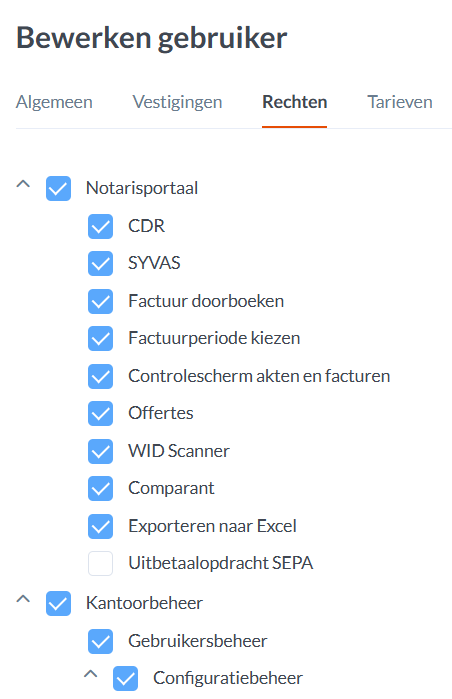
In het rechten scherm kun je de toegangsrechten van je account beheren. Dit biedt je de mogelijkheid om per gebruiker te bepalen welke onderdelen van het systeem ze wel of niet kunnen gebruiken.
Bijvoorbeeld, je kunt ervoor kiezen om bepaalde gebruikers geen toegang te geven tot specifieke functies, zoals Kantoorbeheer. Zo kun je de toegang beperken tot alleen de onderdelen die relevant zijn voor die gebruikers.
Rechten kunnen altijd aangepast worden wanneer dit nodig is.
Tarieven
Iedereen heeft een uurtarief in elke tariefgroep. Dit betekent dat je tarieven kunt onderverdelen in verschillende categorieën, zoals regulier, weekend en spoed. Dit helpt je om duidelijkheid te scheppen en de juiste tarieven toe te passen in verschillende situaties.
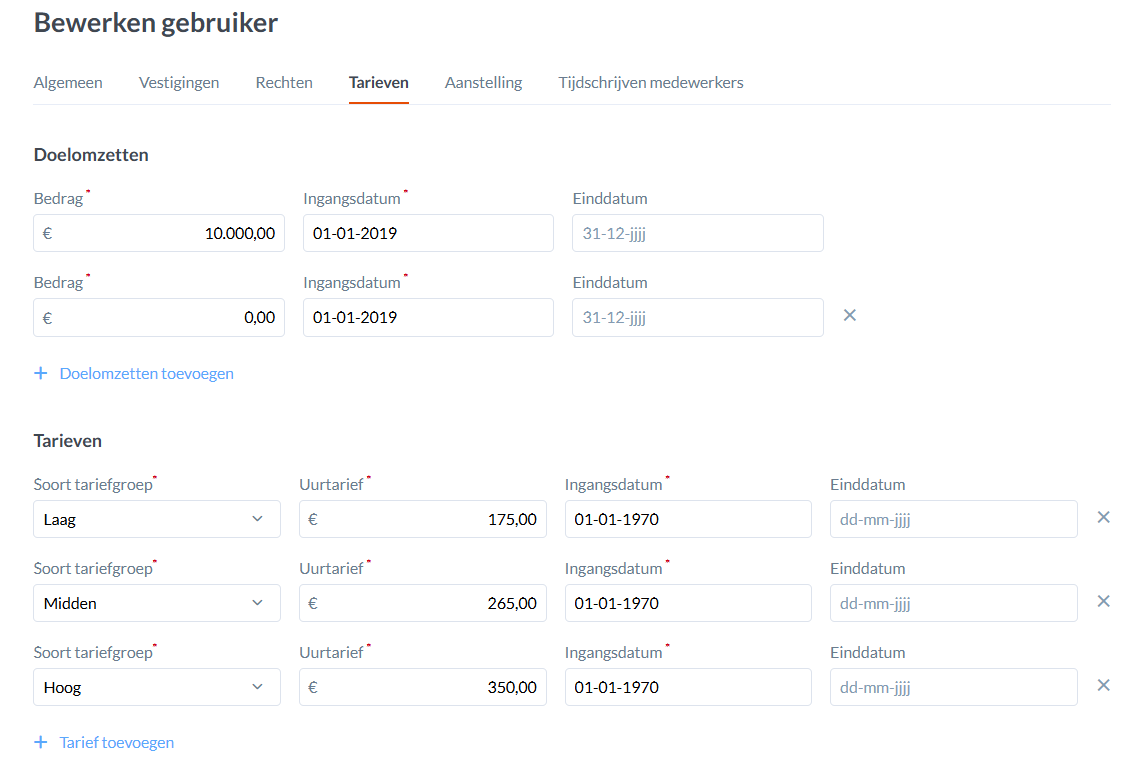
Je kunt deze tarieven eenvoudig instellen op dossierniveau. Dit betekent dat je per dossier kunt bepalen welke tarieven van toepassing zijn. Daarnaast kun je bij elk uurtarief een ingangsdatum en einddatum instellen. Dit is vooral handig bij de overgang naar een nieuw jaar, zodat je tarieven automatisch worden bijgewerkt zonder dat je handmatig wijzigingen hoeft door te voeren.
Aanstelling
In de Aanstelling vul je in hoeveel uren je normaal gesproken werkt volgens je contract. Dit helpt om een duidelijk overzicht te krijgen van je werkuren.
Directe uren zijn de uren die je kunt declareren en die je op dossiers hebt geschreven. Tijdens het tijdschrijven krijg je een melding als je op een afgeronde dag nog niet genoeg uren hebt geschreven. Dit helpt je om je uren goed bij te houden en te zorgen dat alles klopt.
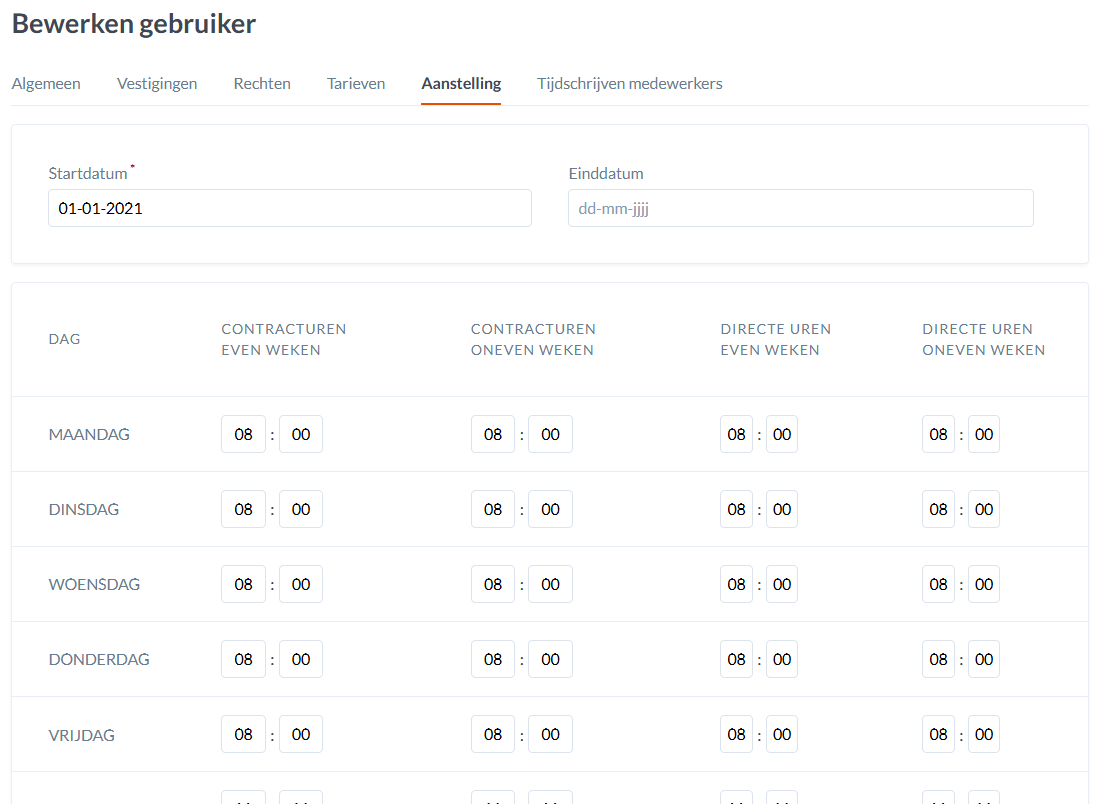
Deze informatie is ook belangrijk voor de managementrapportages, zoals in Power BI (power Bi artikel)
Tijdschrijven medewerkers
Om het tabblad voor tijdschrijven te activeren, moet je eerst de juiste rechten inschakelen. Dit zorgt ervoor dat je toegang hebt tot alle benodigde functies.
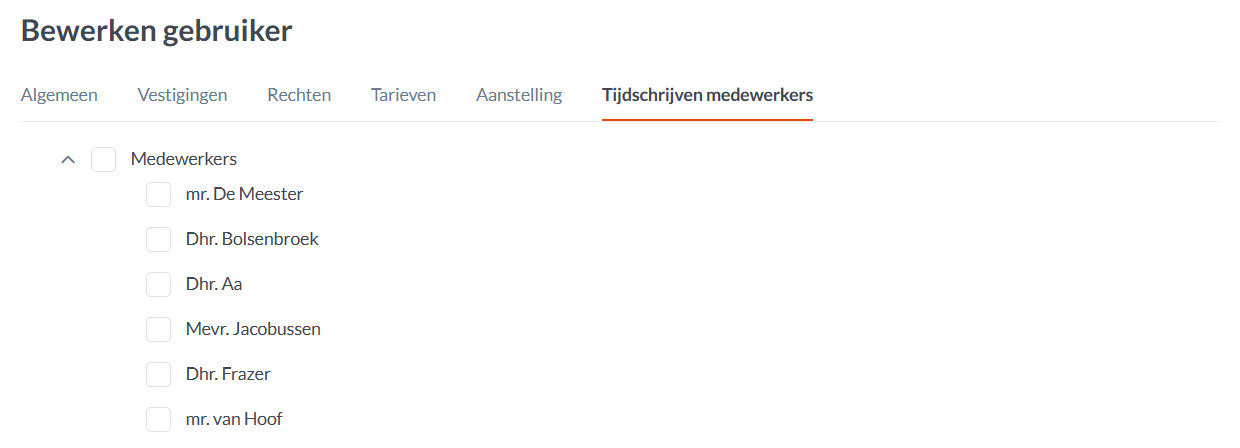
In het tabblad zelf selecteer je voor welke medewerkers je tijd schrijft.
In Notarisportaal klik je vervolgens op het tabje Tijdschrijven. In het dropdown menu Medewerker kan je de medewerkers selecteren waar je de rechten voor hebt aangezet in je account. Dit kan je ook doen via de optie urenregel toevoegen.