Soms komt het voor dat een voetverklaring in een document aangepast moet worden, omdat het bijvoorbeeld tekstueel niet aansluit bij jouw kantoorstijl. Dit kun je eenvoudig zelf doen via Kantoorbeheer. Hieronder lees je hoe je dit stap voor stap aanpakt.
💡Dezelfde wijze is ook te gebruiken bij het wijzigen van kopteksten en ondertekeningen.
Voetverklaring aanpassen
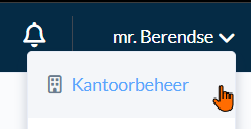
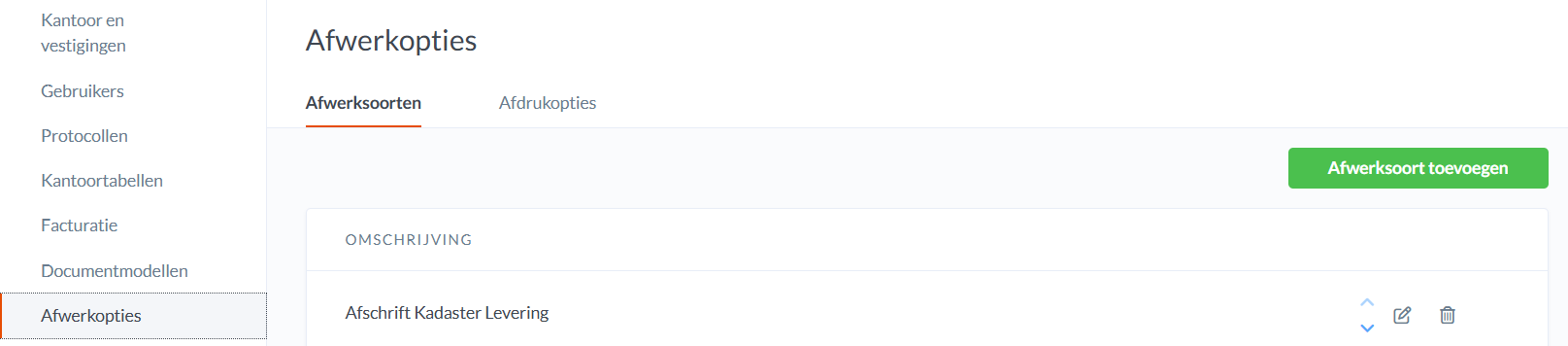
Om een voetverklaring aan te passen, open je Kantoorbeheer en navigeer je naar Afwerkopties.
Zoek het afwerksoort op waarbij je hebt gezien dat de voetverklaring niet klopt.
Bekijk het gekoppelde voetverklaring blok
Klik rechts op het potloodicoon om het afwerksoort te bewerken.
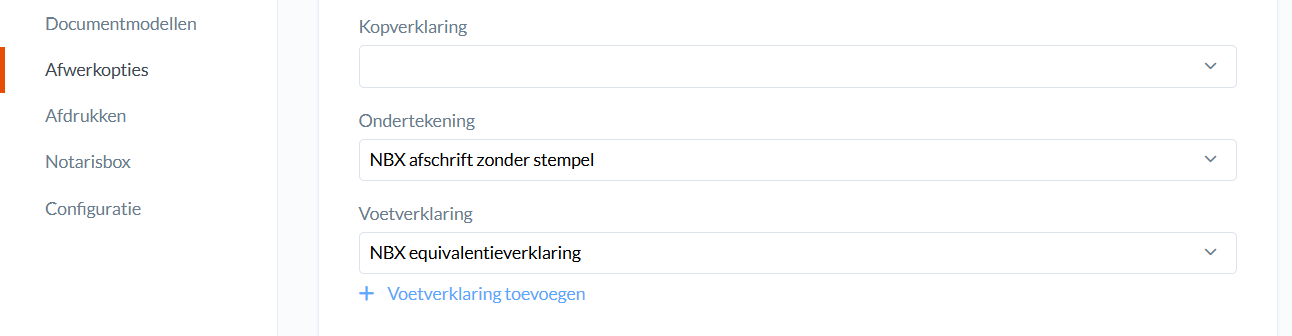
Scrol naar beneden om te zien welk voetverklaring blok eraan gekoppeld is.
Download en bewerk het blok
Ga naar Documentmodellen → Blokken.
Zoek het juiste blok en download het bijbehorende Word-bestand.
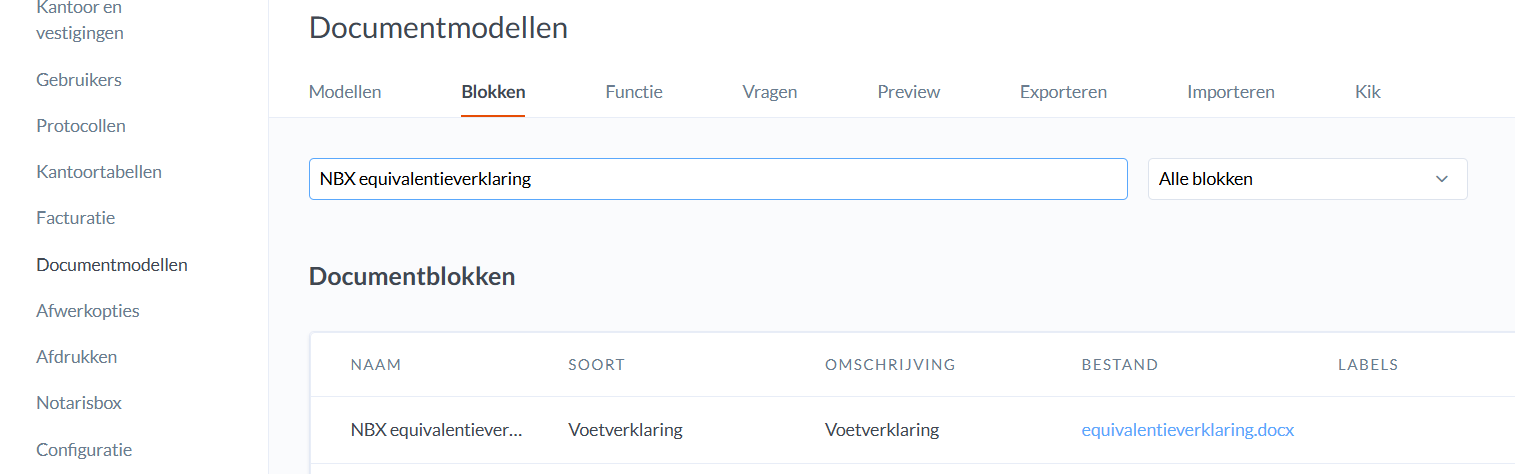 Pas de tekst aan zoals gewenst.
Opslaan en uploaden
Sla het aangepaste document op onder een nieuwe naam.
Upload het nieuwe bestand in Documentmodellen door rechts op bewerken te klikken...
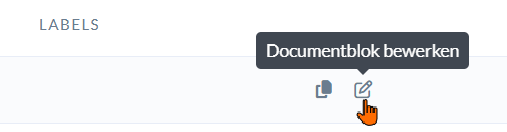
en het oude document te verwijderen, zodat je je aangepaste document kan uploaden.

Sla de aanpassing in het blok vervolgens op.
💡 Tip: Bewaar het originele bestand lokaal als back-up.
💡 Let op: wijzigingen in blokken gelden kantoorbreed. Overleg daarom altijd met de juiste collega’s voordat je iets definitief aanpast.
Nieuwe afwerkoptie met een nieuwe voetverklaring aanmaken
Wil je een aparte afwerkoptie maken met een nieuwe, gepersonaliseerde voetverklaring? Dat kan als volgt:
Een nieuw blok toevoegen
Ga naar Documentmodellen → Blokken. Klik op de groene knop ‘Documentblok toevoegen’.
Upload je aangepaste Word-document (bijvoorbeeld je nieuwe voetverklaring). Kies bij ‘Soort’ onder welk type het blok valt.
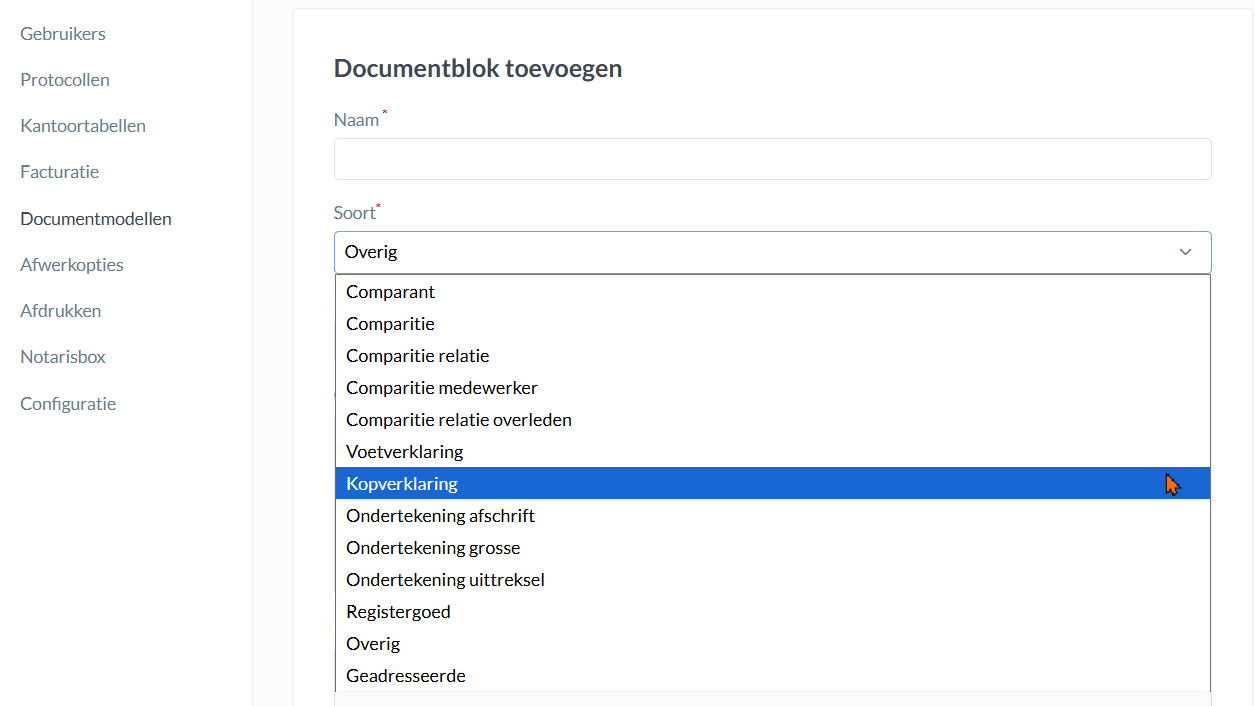
Je kan altijd een bestaand blok gebruiken ter referentie voor de instellingen.
Een nieuw afwerkoptie aanmaken
Ga naar Kantoorbeheer → Afwerkopties. Klik rechts op ‘Afwerksoort toevoegen’.
Geef je afwerkoptie een duidelijke naam. Selecteer de gewenste blokken voor kopverklaring, ondertekening en voetverklaring.
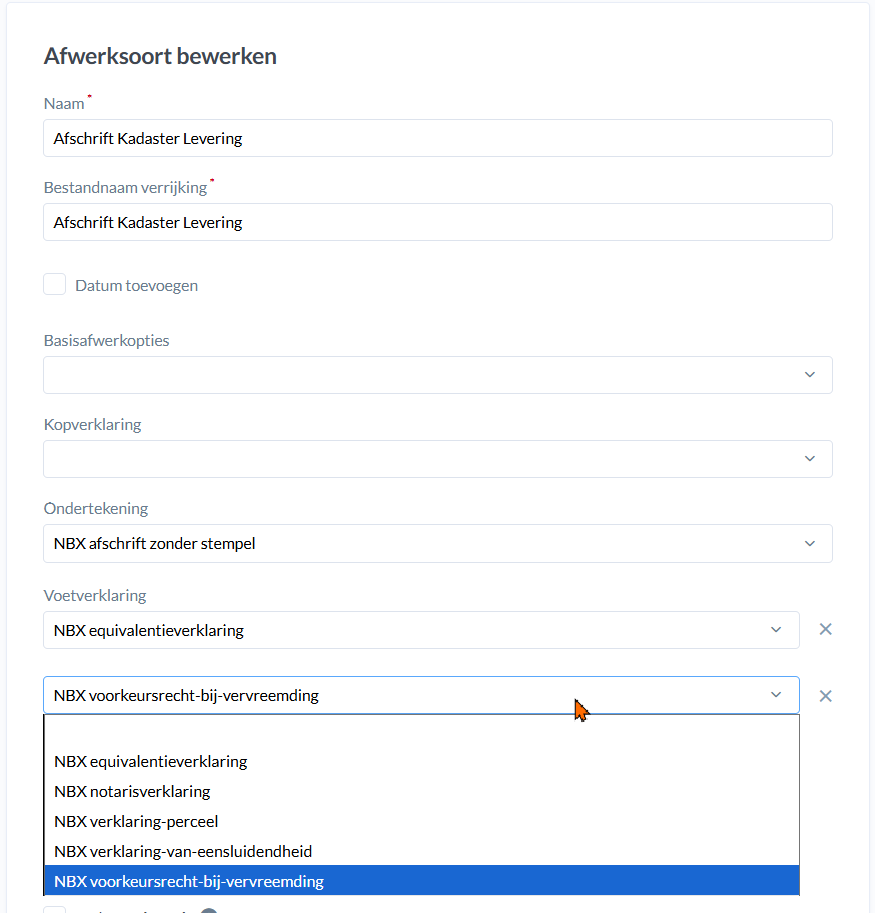
Gebruik een voorbeeld
Je kunt een bestaande afwerkoptie als voorbeeld gebruiken. Zo zie je direct welke NBX-instellingen en blokken standaard worden gebruikt.
Kadaster Syvas
Vink de optie ‘Kadaster Syvas’ aan als je deze afwerkoptie wilt gebruiken voor het versturen van stukken naar het kadaster.
De optie wordt dan zichtbaar in het drop-down menu bij het klaarzetten van een akte.