In het kort:
Met de ondertekenverzoeken in Nobilex kun je eenvoudig onderhandse stukken, opdrachtbevestigingen en brieven asynchroon laten ondertekenen. Asynchroon betekent dat je niet samen met de klant in een live videosessie hoeft te zijn, maar dat je een ondertekenverzoek verstuurt dat de klant op zijn eigen tijd kan ondertekenen.
Er zijn verschillende ondertekenmethodes beschikbaar, variërend van eenvoudige muishandtekeningen tot dubbele verificatiemethoden. Het ondertekende document wordt automatisch samengevoegd met alle opgegeven handtekeningen en vervolgens weer binnengehaald in je dossier in Nobilex.
Bekijk hier de video over ondertekenverzoeken in Nobilex.
Aanmelden voor Zynyo
Heb je nog geen Zynyo-account? Dan kun je je aanmelden via de Nobilex servicedesk. Wij sturen je een standaardovereenkomst van Zynyo die je kunt ondertekenen. Vervolgens kunnen we een account aanmaken en de omgeving opstarten. De onboarding via Nobilex is gratis. Directe aanmelding bij Zynyo is ook mogelijk, maar dit kost €300 en omvat een verplichte call met Zynyo.
Rechten bij de gebruiker
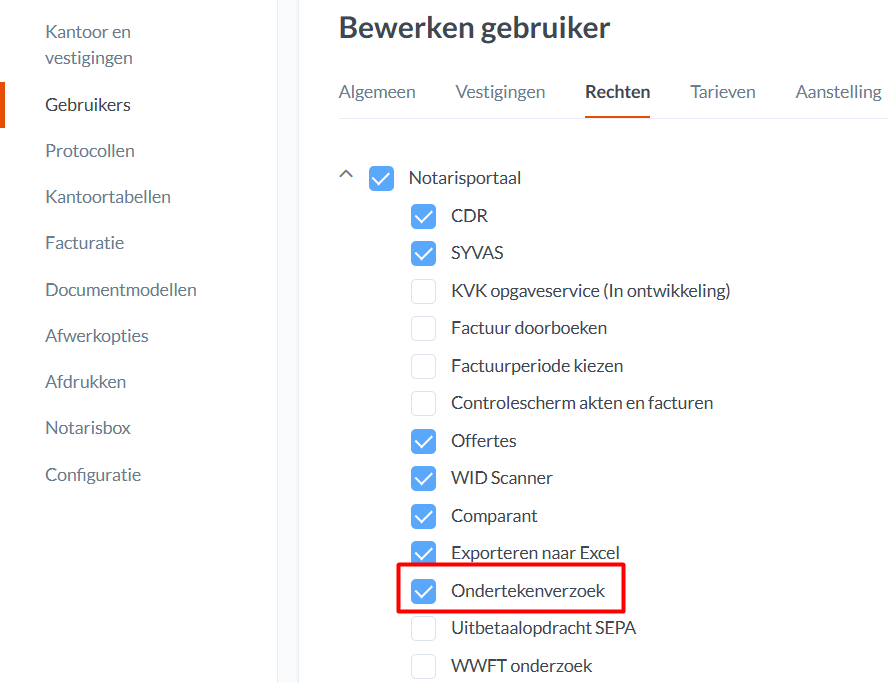
Om gebruik te kunnen maken van Zynyo in Nobilex, dient de gebruiker de juiste rechten te hebben. Dit kan je aanzetten in het account van de gebruiker (dit kan je terugvinden in Kantoorbeheer ➡️ Gebruikers).
Vink hier ondertekenverzoek aan.
Ondertekenverzoek maken
Bij de onderhandse stukken, brieven of opdrachtbevestigingen in je dossier, onder je Documenten, wordt onder de drie puntjes een nieuw menu-item actief genaamd Ondertekenverzoek.
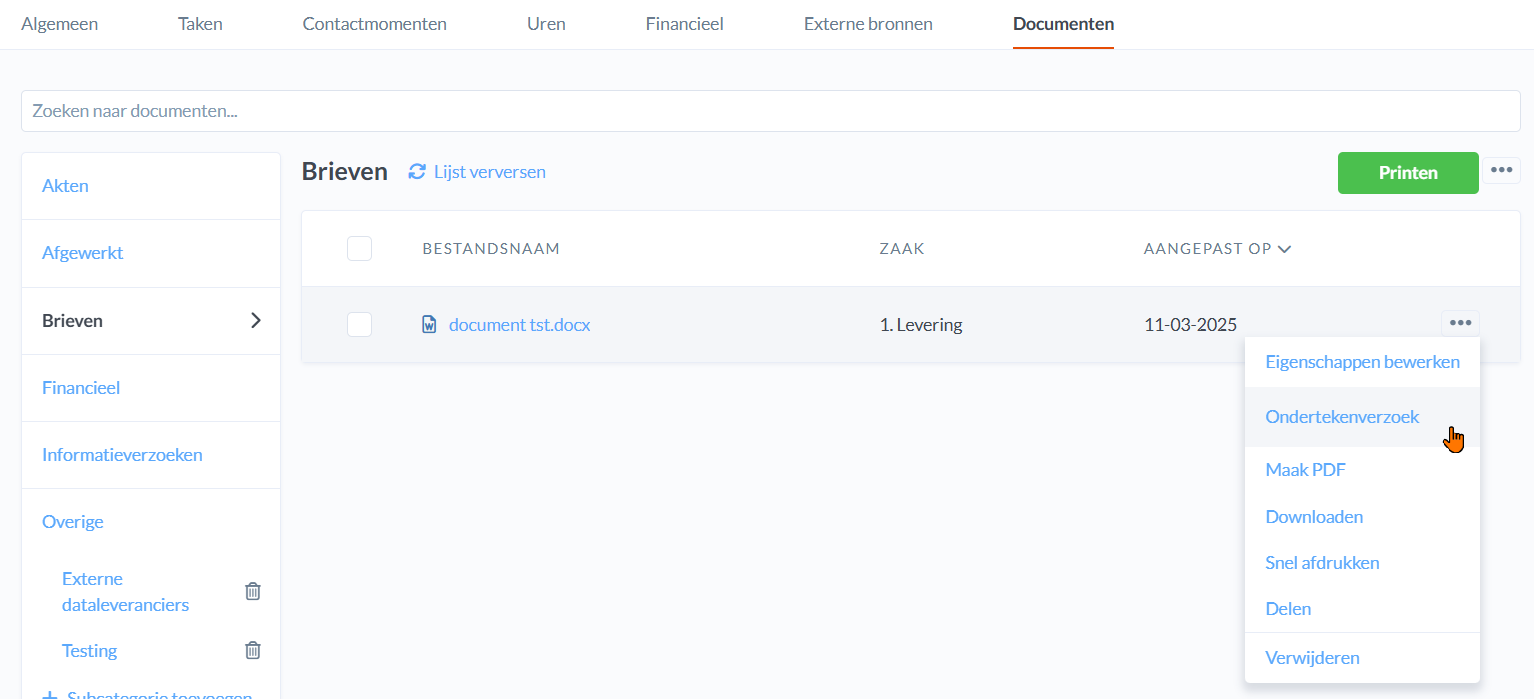
Klik je hierop, dan wordt er aan de rechterkant van Nobilex een nieuw venster geopend. Het geselecteerde document is hier zichtbaar en je kunt hier ook meerdere documenten toevoegen. Deze worden samengevoegd tot één PDF zodat ze in één keer ondertekend kunnen worden. Je kunt ze ook afzonderlijk versturen.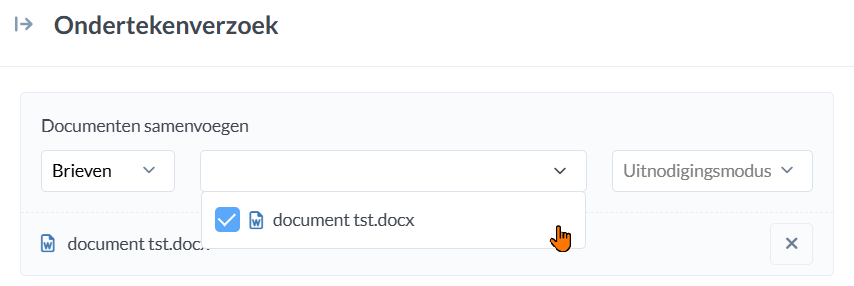
De ontvangers die als eerste suggestie naar voren komen, zijn de partijen die in je dossier gekoppeld zijn. Je kunt ook handmatig naar ontvangers zoeken.
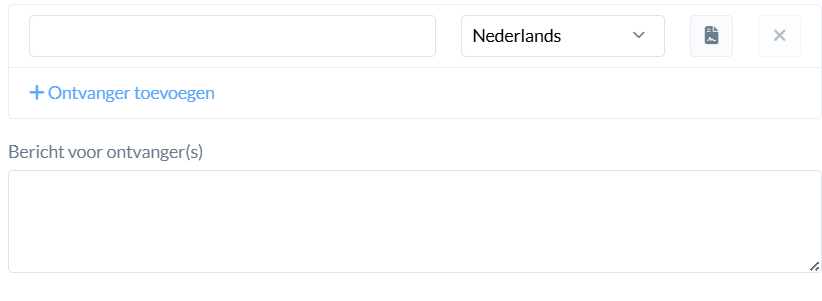
De taal waarin de ontvanger het ondertekenverzoek ontvangt, kun je ook hier instellen.
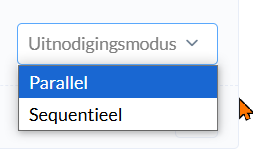
Uitnodigingsmodus
- Parallel: Alle uitgenodigden ontvangen tegelijkertijd dezelfde e-mail en kunnen het document op hun eigen tijd ondertekenen. Wanneer het document door alle partijen is ondertekend, wordt het samengevoegd met alle handtekeningen en teruggehaald in Nobilex.
- Sequentieel: De volgorde waarin de mensen zijn toegevoegd om te ondertekenen. Nadat de eerste partij heeft ondertekend, kan de tweede partij ondertekenen, enzovoort. Let op: deze modus kan langer duren omdat iedereen in de opgegeven volgorde moet ondertekenen.
Ondertekenmethodes
Bij de ondertekenmethode kun je minimaal één methode selecteren. Het is mogelijk om verschillende combinaties te maken.
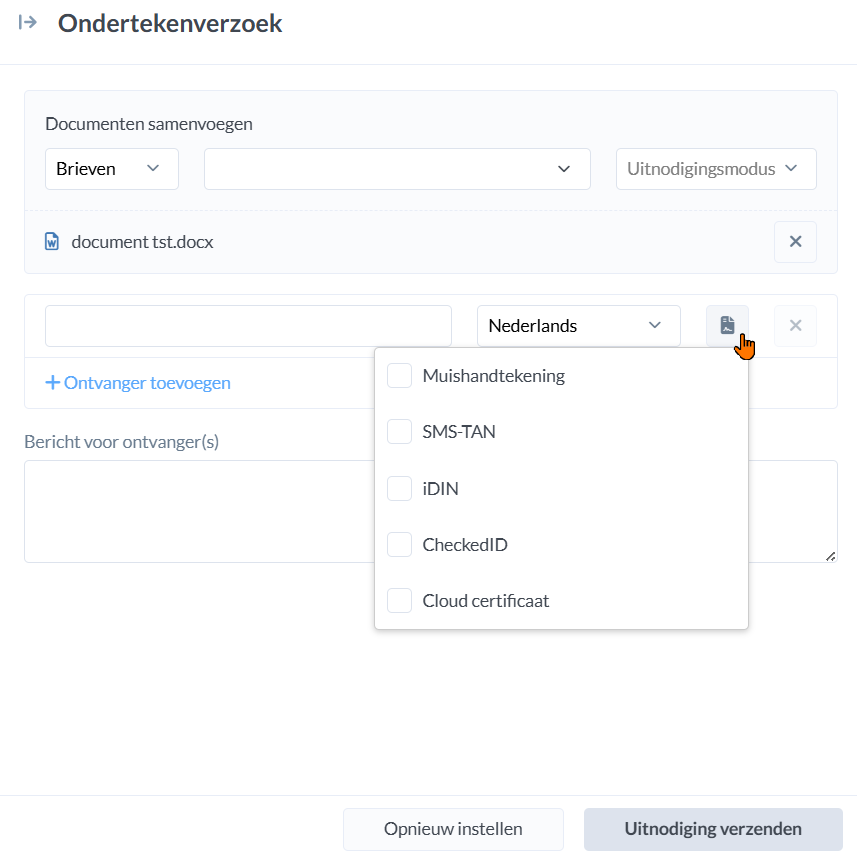
De verschillende ondertekenmethodes op een rijtje:
- Muishandtekening: Een handtekening die gezet kan worden met de muis, hand of vinger op het gebruikte apparaat.
- SMS-Tan: De gebruiker moet een mobiel nummer hebben opgeslagen binnen Nobilex. Op het moment van ondertekenen ontvangt de ondertekenaar een SMS-code. Daarmee heb je iets meer zekerheid dat niet alleen het opgegeven e-mailadres klopt, maar ook het telefoonnummer.
- iDIN: Verificatie gebeurt met een bankpas en reader. Je voert een code in op de website van de bank, die vervolgens de verificatie uitvoert.
- CheckedID: De ondertekenaar krijgt het verzoek om het paspoort te scannen, wat via de telefoon kan.
- Cloud Certificaat: Dit kan bijvoorbeeld met een It’s Me-account.
💡 Let op: bij een SMS-Tan is het belangrijk dat het mobiele nummer in de relatiekaart staat ingevuld onder het type 'mobiel telefoonnummer'

Ondertekenverzoek versturen
Nadat je alles hebt ingesteld, kun je het ondertekenverzoek versturen door op de knop Uitnodiging verzenden te klikken. Zodra het ondertekenverzoek succesvol is verstuurd, wordt er automatisch een taak 'Informatieverzoek – Ondertekenverzoek' aangemaakt in het dossier.

Deze taak is ook terug te vinden onder 'Informatieverzoeken' op je Dashboard.
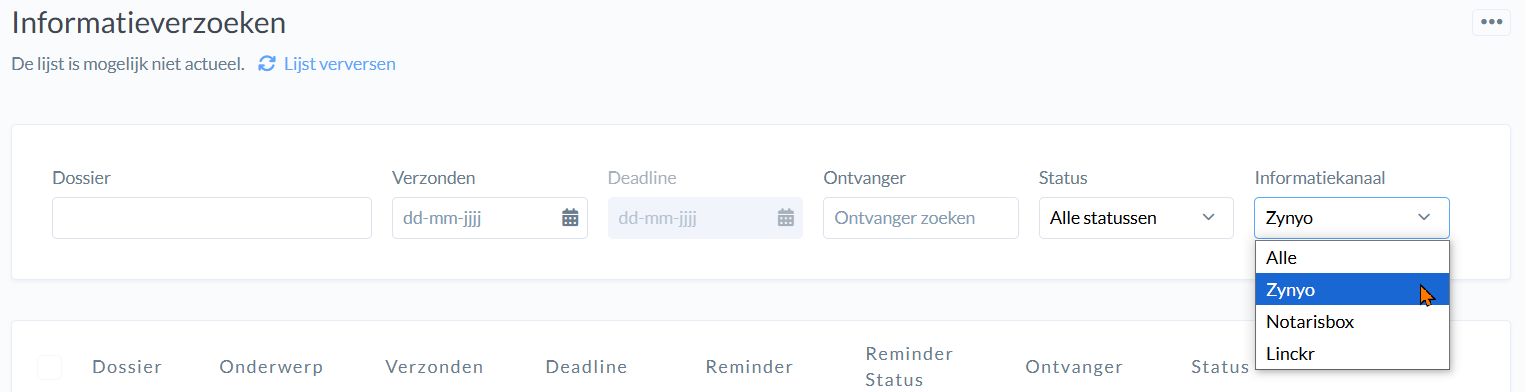

Wanneer alle partijen hebben getekend, verschijnt er automatisch een groen vinkje bij de taak.
Statussen
- Geweigerd: de klant heeft het ondertekenverzoek geweigerd
- Afgewerkt: het ondertekenproces is succesvol voltooid
- In behandeling: dit betekent dat er nog 1 of meerdere partijen moeten ondertekenen
Ondertekenverzoeken verwijderen
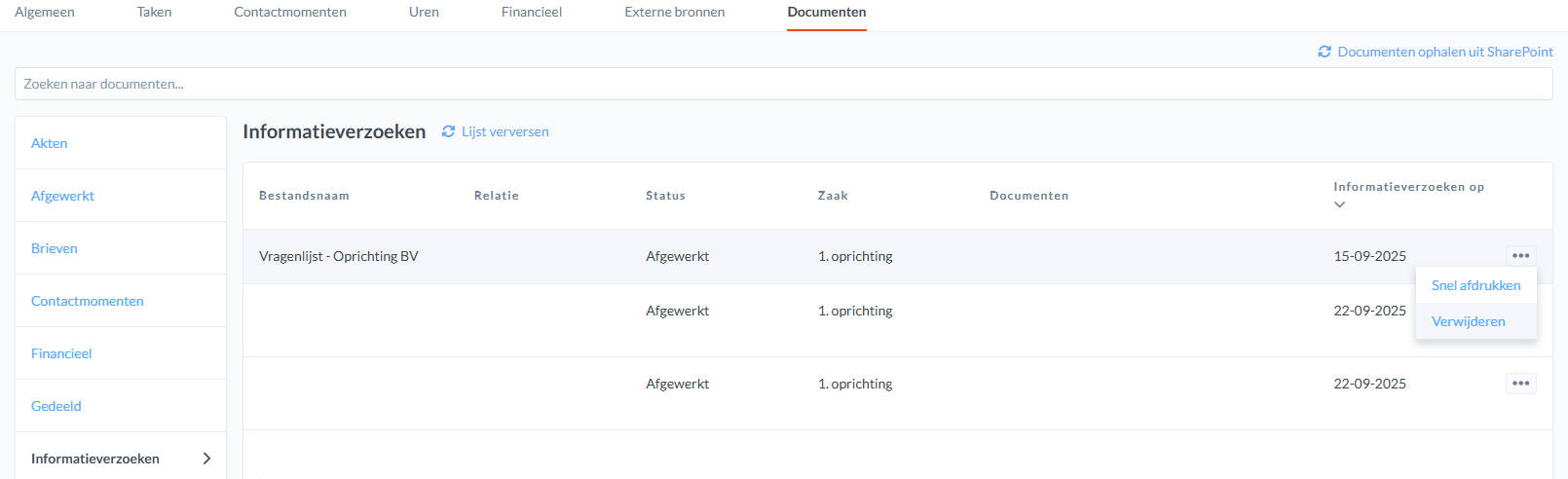
Om een ondertekenverzoek van Zynyo te verwijderen in je dossier, ga je naar Documenten en selecteer je 'Informatieverzoeken'. Klik op de drie puntjes achter het verzoek dat je wilt verwijderen.
Tarieven Zynyo
Zynyo biedt een vast abonnementstarief van €55 per maand per kantoor. Daarnaast wordt er per geplaatste handtekening €0,55 in rekening gebracht. Voor het gekozen authenticatiemiddel kunnen aanvullende kosten van toepassing zijn, zoals weergegeven in het screenshot. De muishandtekening brengt geen extra kosten met zich mee.

Hoe snel komen informatieverzoeken vanuit Zynyo beschikbaar in Nobilex?
Onze koppeling controleert elk uur automatisch of er nieuwe gegevens beschikbaar zijn in Zynyo. Wil je tussendoor zelf gegevens ophalen? Klik dan in je dossier bij Taken op het blauwe pijltje achter het betreffende informatieverzoek.

FAQ
Werkt dit ook voor niet-Nederlanders of mensen die in het buitenland verblijven?
Ja, dan is het bij de iDIN verificatiemethode wel nodig dat de gekozen bank iDEAL ondersteund. De andere methoden hebben hier geen verdere vereisten voor.
Hoe verloopt de matching tussen bijvoorbeeld de iDIN-bankgegevens en de gegevens in Nobilex voor de vaststelling van de juiste persoon?
Dit gebeurt niet automatisch. Van de iDIN-bank ontvang je de naam die bij de bank bekend is. De bankgegevens worden niet automatisch gematcht met de persoonskaart in Nobilex, dus controleer dit zelf ook handmatig. iDIN-verificaties werken alleen voor persoonlijke bankrekeningen en niet voor zakelijke bankrekeningen.
Waar wordt de digitale handtekening in de PDF geplaatst? Kan in het model worden aangegeven waar de handtekening moet komen, bijvoorbeeld onderaan de pagina?
Dit kiest de ondertekenaar zelf, er is hiervoor niet een specifieke plek in het model.
Hoe stuur ik een herinnering voor een ondertekenverzoek?
In sommige gevallen kun je dit zelf instellen via het Zynyo-portaal. Lukt dit niet, neem dan gerust contact op met onze servicedesk.
Kan een ondertekenverzoek opnieuw worden verstuurd nadat het is geweigerd?
Een geweigerd ondertekenverzoek kan niet opnieuw worden gebruikt. Als het verzoek is geweigerd, moet er een nieuw ondertekenverzoek worden aangemaakt en verstuurd.
Wat is het maximale verlooptermijn?
De standaard verlooptermijn is 30 dagen, met een statuswijziging van 7 dagen. Dat wil zeggen dat wanneer iemand het stuk ondertekend op de 27e dag, het ondertekenverzoek daarna nog 7 dagen beschikbaar is.
Is het verlooptermijn te kort? Neem dan contact met ons, dan passen wij het in Zynyo aan.
Moeten Word-bestanden in Nobilex eerst naar PDF voor Zynyo of converteert Zynyo Word-bestanden zelf?
Zynyo converteert Word bestanden zelf naar PDF.