Vanaf nu is het inschrijven van een BV een stuk eenvoudiger geworden voor notariskantoren die werken met Nobilex. Dankzij de nieuwe KVK Opgaveservice (KOS) kun je rechtstreeks vanuit Nobilex een BV digitaal inschrijven bij de Kamer van Koophandel (KVK). Geen gedoe meer met meerdere systemen, alles gebeurt in één vertrouwde omgeving.
Wat is KOS?
KOS staat voor KVK Opgaveservice. Het is een koppeling tussen Nobilex en de KVK waarmee je een BV digitaal kunt inschrijven.
KOS gebruiken
Wil je gebruik maken van deze functionaliteit? Meld dit dan bij onze servicedesk, dan brengen wij de KVK op de hoogte dat er een opgave hun kant op komt. Het is mogelijk een B.V. in te schrijven met zowel rechtspersonen als natuurlijk personen.
Instellingen controleren
Voordat je KOS kunt gebruiken, moet je een paar dingen instellen:
- Rechten toekennen aan gebruikers in Kantoorbeheer en het notarisportaal.
Dit stel je in door in Kantoorbeheer naar de Gebruikers te gaan en een account te selecteren. Klik vervolgens op het tabblad Rechten en vink het recht "KVK opgaveservice" aan onder Notarisportaal. 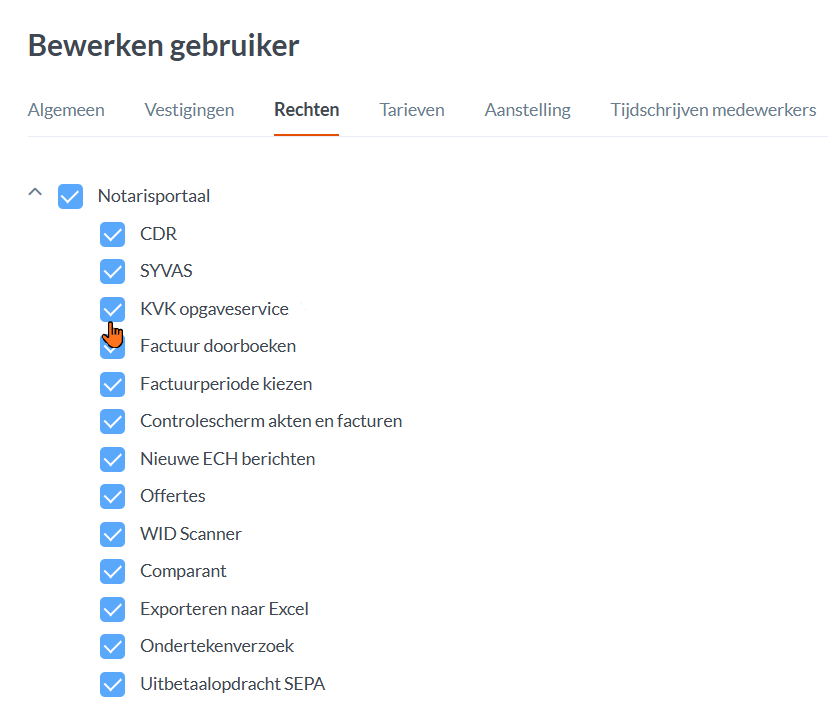
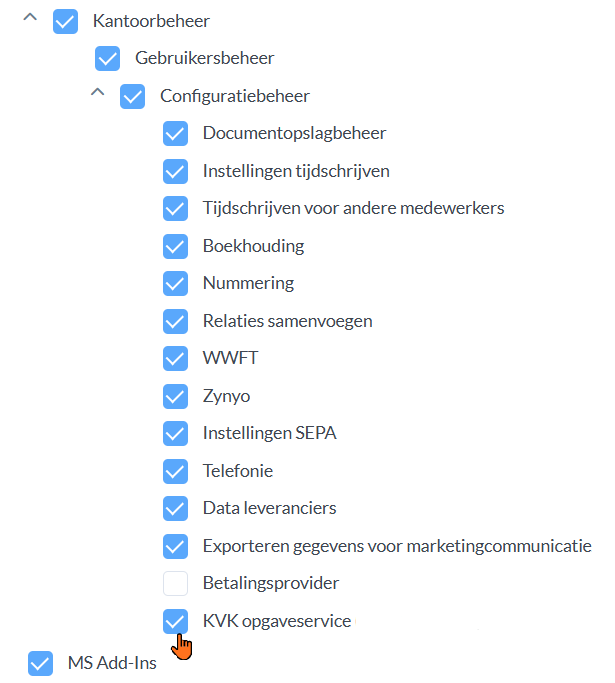
Ben jij degene die de verbinding gaat maken tussen Nobilex en KOS? Dan dien je ook onder Kantoorbeheer het recht "KVK opgaveservice" te selecteren. Dit is nodig voor de configuratie.
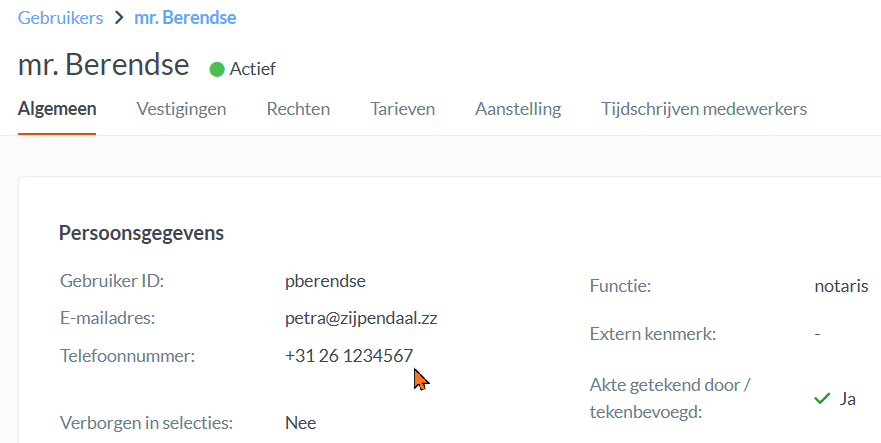
- Telefoonnummer invullen Vul op je gebruikerskaart het telefoonnummer in waarop je te bereiken bent (zodat KVK contact kan opnemen wanneer er iets is met de opgave). Dit geldt voor elke gebruiker die deze functionaliteit gaat gebruiken.
KOS verbinding koppelen
Om de KOS koppeling te verbinden, klik je op het tandwieltje en selecteer je de onderste optie 'activeer je notarisverbinding':
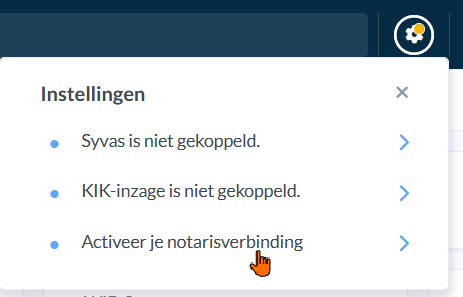 Zowel KVK (KOS) als PEC dienen gekoppeld te zijn voordat je gebruik kan maken van deze integratie. Wanneer je op de verbinding klikt, zie je het scherm van Activeer je Notarisverbinding verschijnen.
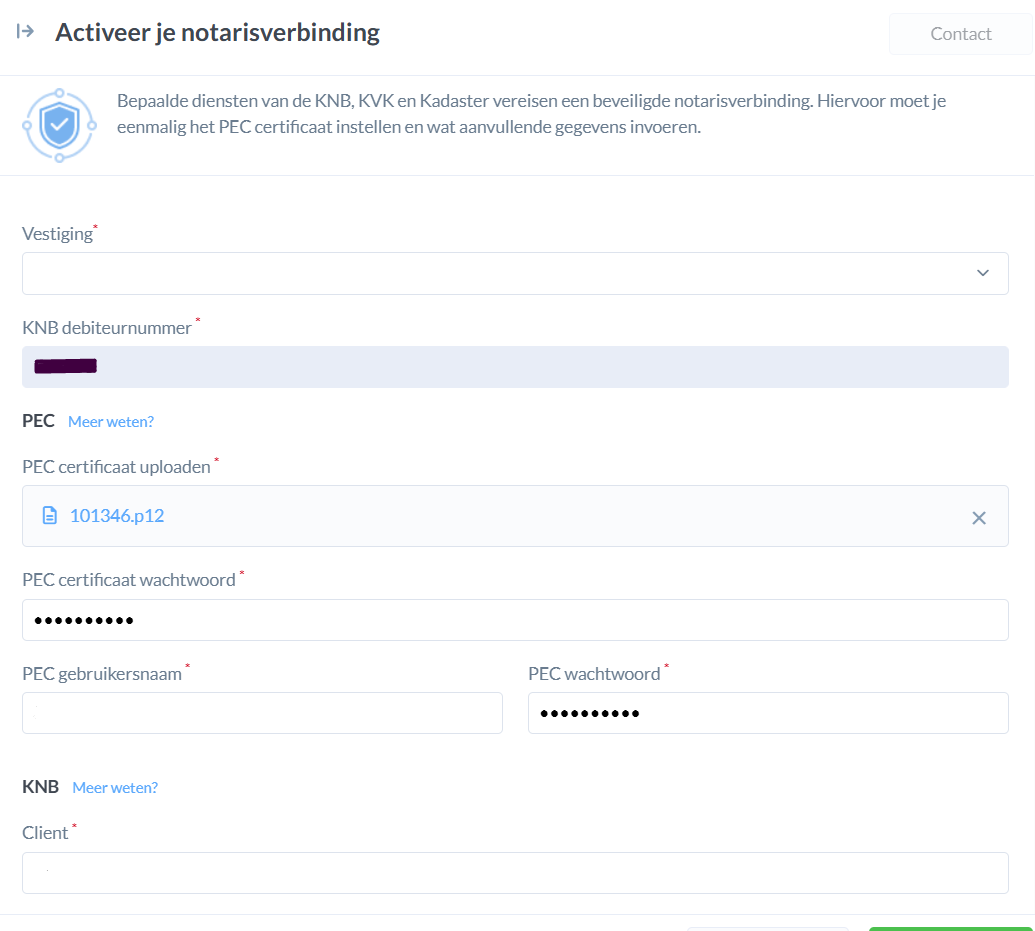
Vul een Client ID en Secret in (verkrijgbaar via de servicedesk van Nobilex) en gebruik je KNB-certificaat om de verbinding te maken.
💡Let op: de verbinding is 24 uur geldig en moet dagelijks opnieuw worden geactiveerd. Maar nadat je eenmalig de gegevens bij je notarisverbinding hebt ingevuld, zullen deze automatisch worden aangevuld.
KVK (KOS) is niet gekoppeld
Staat er "KVK (KOS) is niet gekoppeld. PEC is gekoppeld? Dan moeten de gegevens bij het kopje KNB nog ingevuld worden, in het 'Activeer je notarisverbinding' scherm. 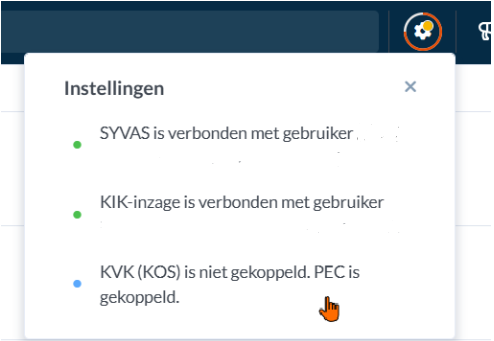
Het zaaksoort instellen en je zaak invullen
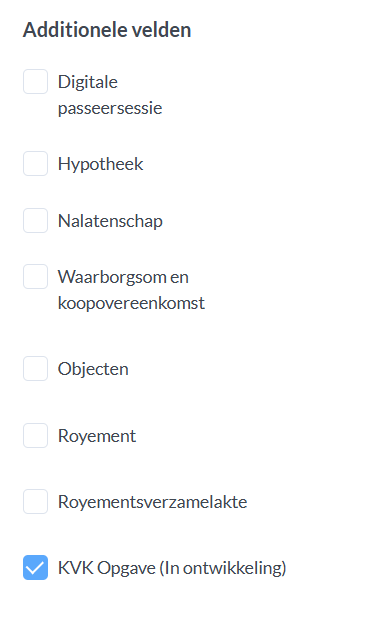
KVK-opgave activeren: bij de juiste zaaksoorten (zoals “Oprichting BV”). Vink hiervoor KVK Opgaven aan in de betreffende zaaksoorten. Hoe je een zaaksoort kunt bewerken kun je hier terug lezen.
In je Oprichtingsdossier vul je vervolgens in je zaak een op te richten rechtspersoon in en een bestuurder. Het is ook mogelijk een B.V. als oprichter te selecteren, dit hoeft niet per se een Natuurlijk Persoon te zijn. 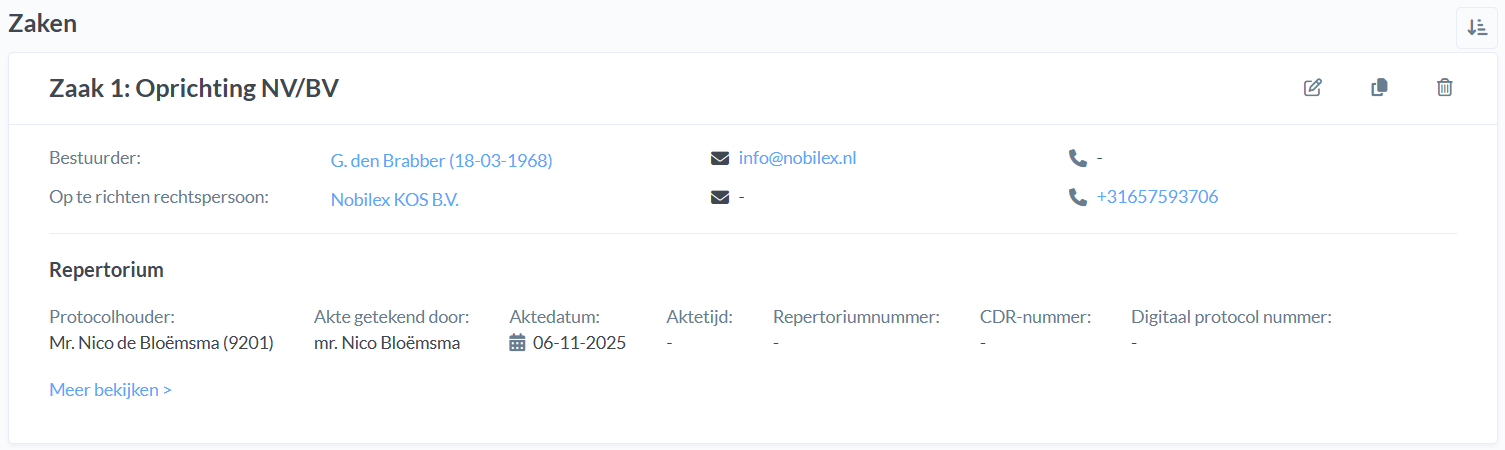
KVK Opgave valideren en indienen
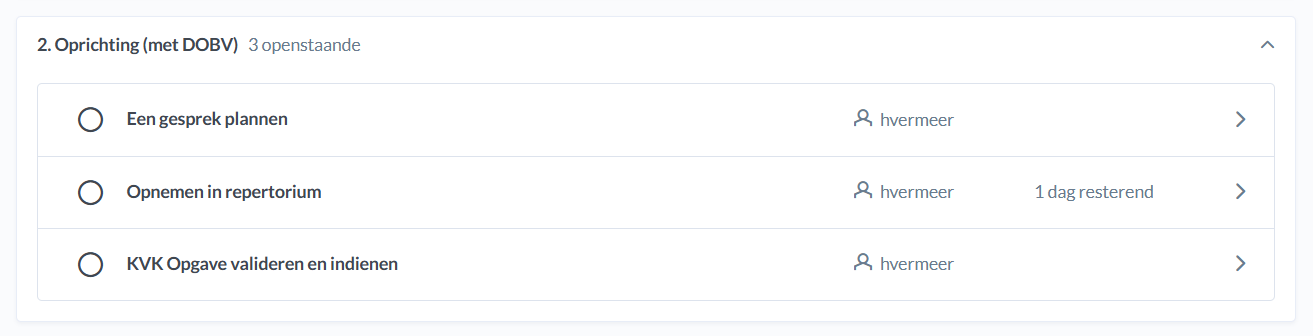
Wanneer je naar je taken gaat zie je de taak "KVK Opgave valideren en indienen" staan.
Bedrijfsgegevens
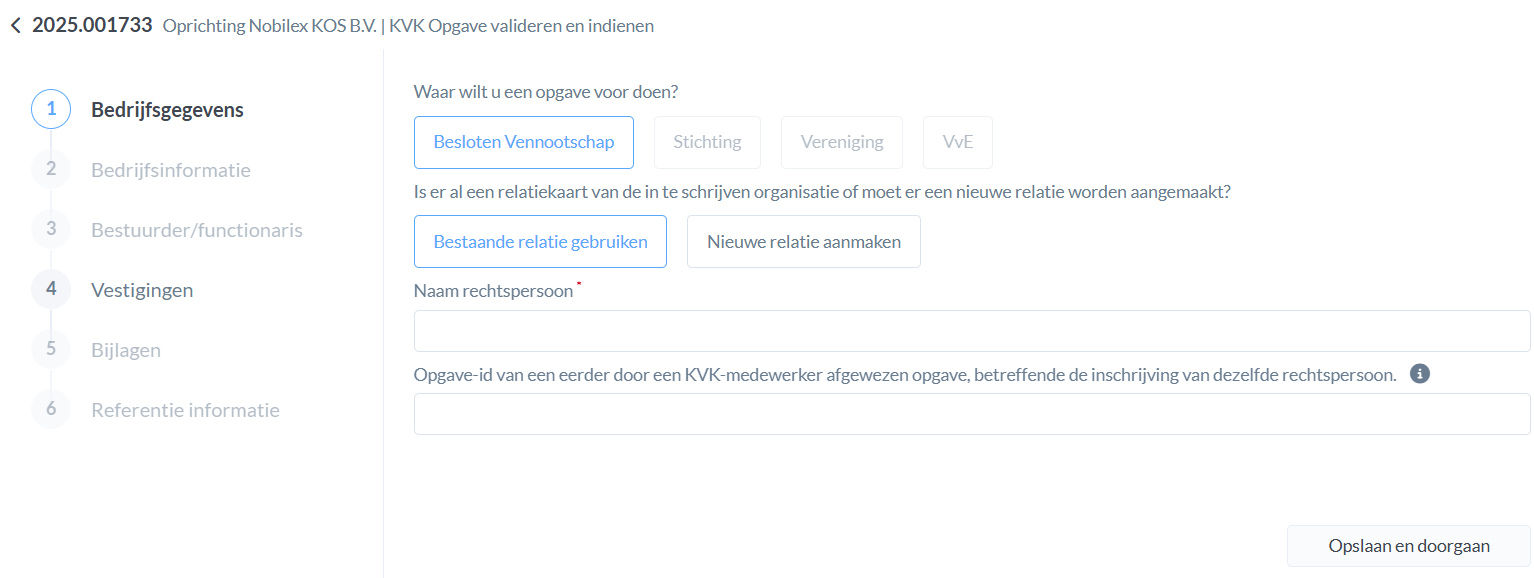
In het eerste scherm vul je in waar je een opgave voor wil doen en kan je kiezen voor een bestaande relatiekaart of voor de optie om een nieuwe relatiekaart aan te maken. Wanneer je al een relatiekaart hebt voor de rechtspersoon en deze staat gekoppeld in je zaak, zal Nobilex automatisch met de juiste suggestie komen zodra je op het veld "Naam rechtspersoon" klikt. Klik op opslaan en doorgaan zodra je alles hebt ingevuld.
💡Tip: De knop 'opslaan en doorgaan' zorgt ervoor dat elke stap die je hebt voltooid als concept wordt opgeslagen. Je kan dus tussendoor stoppen zonder dat je je gegevens kwijtraakt!
Bedrijfsinformatie
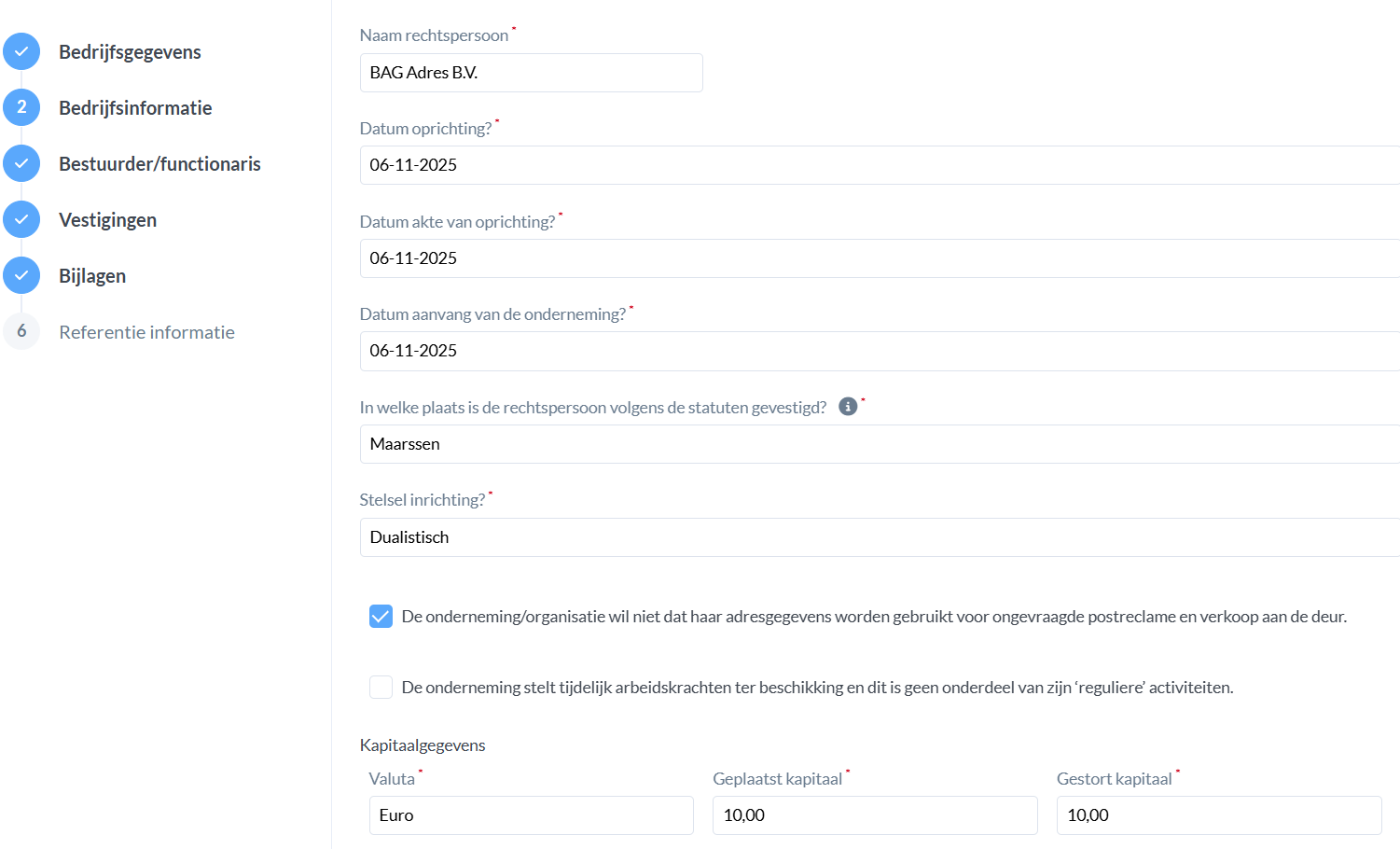
Nobilex vul automatisch alle bekende gegevens in bij het scherm 'bedrijfsinformatie'. De gegevens worden uit de relatiekaart gehaald. Controleer de velden en klik op opslaan en doorgaan als je klaar bent.
Bestuurder/functionaris
In het derde scherm worden de gegevens van de bestuurder uit de zaak opgehaald. Je dient nog wel handmatig het veld van de functievervulling/bestuurdersfunctie aan te vullen. Klik vervolgens weer op opslaan en doorgaan. 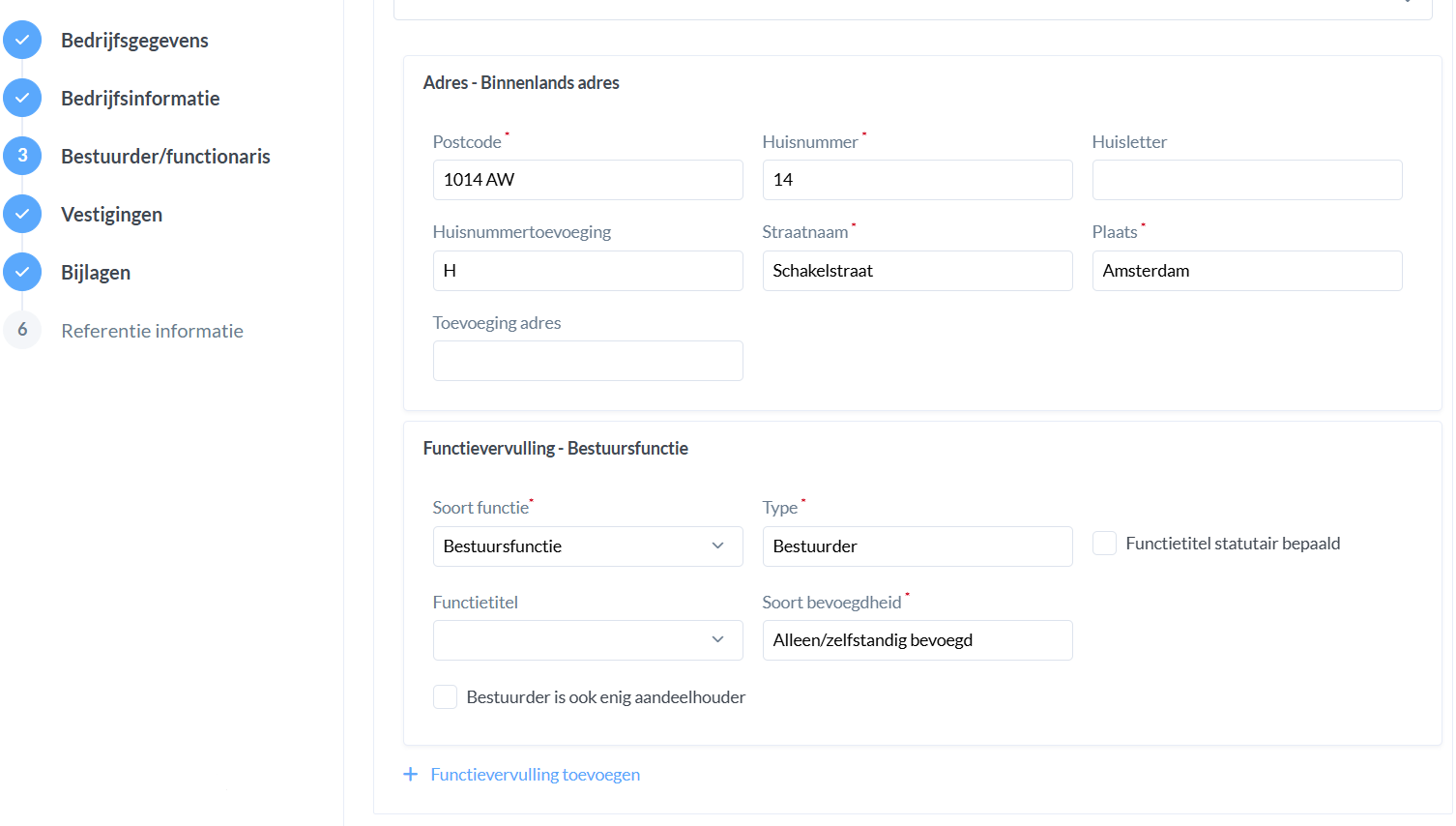
Vestigingen
In het vierde scherm kun je kiezen uit een commerciële of niet commerciële vestiging.
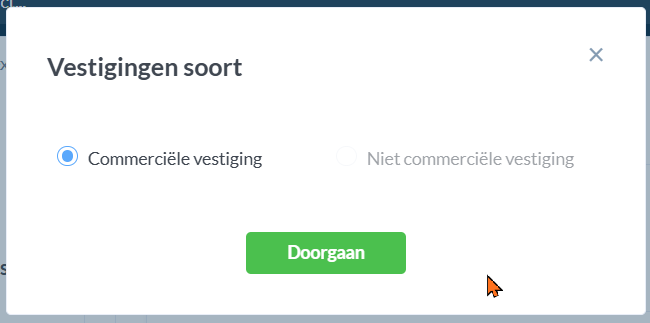
Wanneer de adresgegevens in de relatiekaart van de op te richten rechtspersoon staan ingevuld, zal dit vooraf worden ingevuld.
💡Let op: Zorg ervoor dat het adres conform de BAG is!
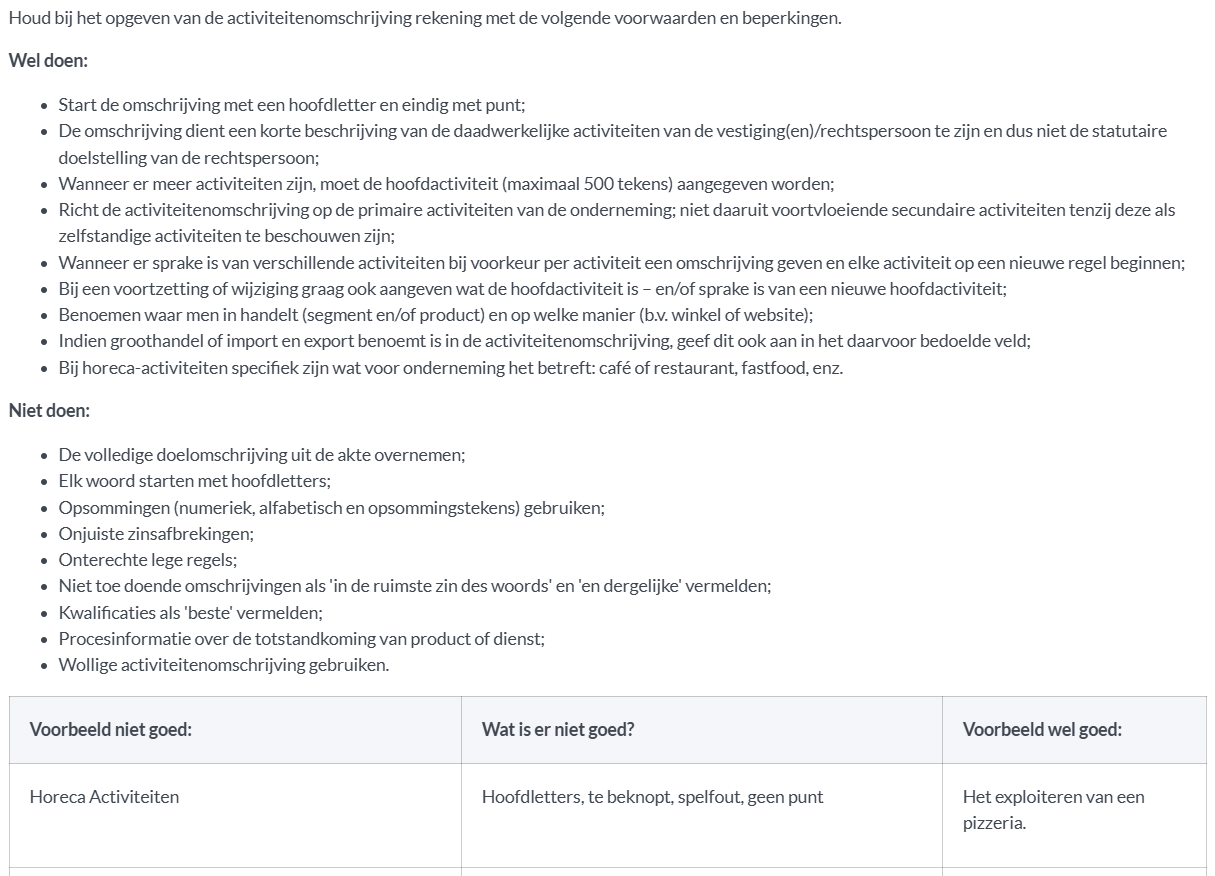
Onder het i'tje vind je alle do's en don't terug over de activiteitomschrijving. De KVK stelt hier een aantal eisen. 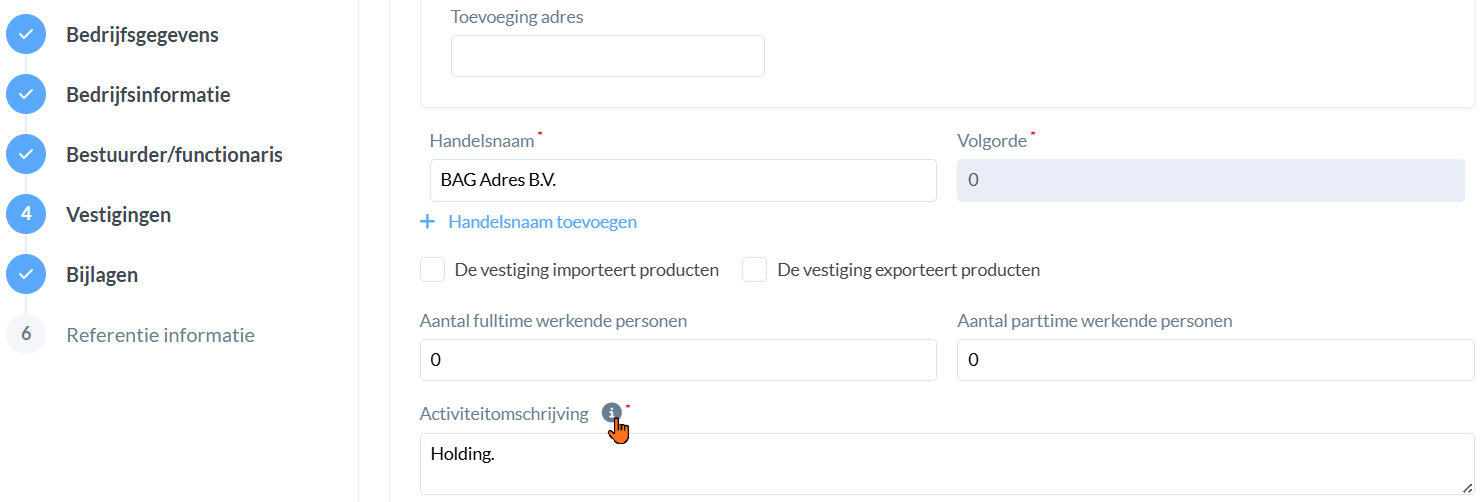
Selecteer een passende activiteitcode. Onder het i'tje kun je hier meer informatie over teruglezen. Wanneer je kiest voor code 001 (code niet vastgesteld) zal de KVK dit aanvullen op basis van de gegevens die zijn ingevuld.
UBO
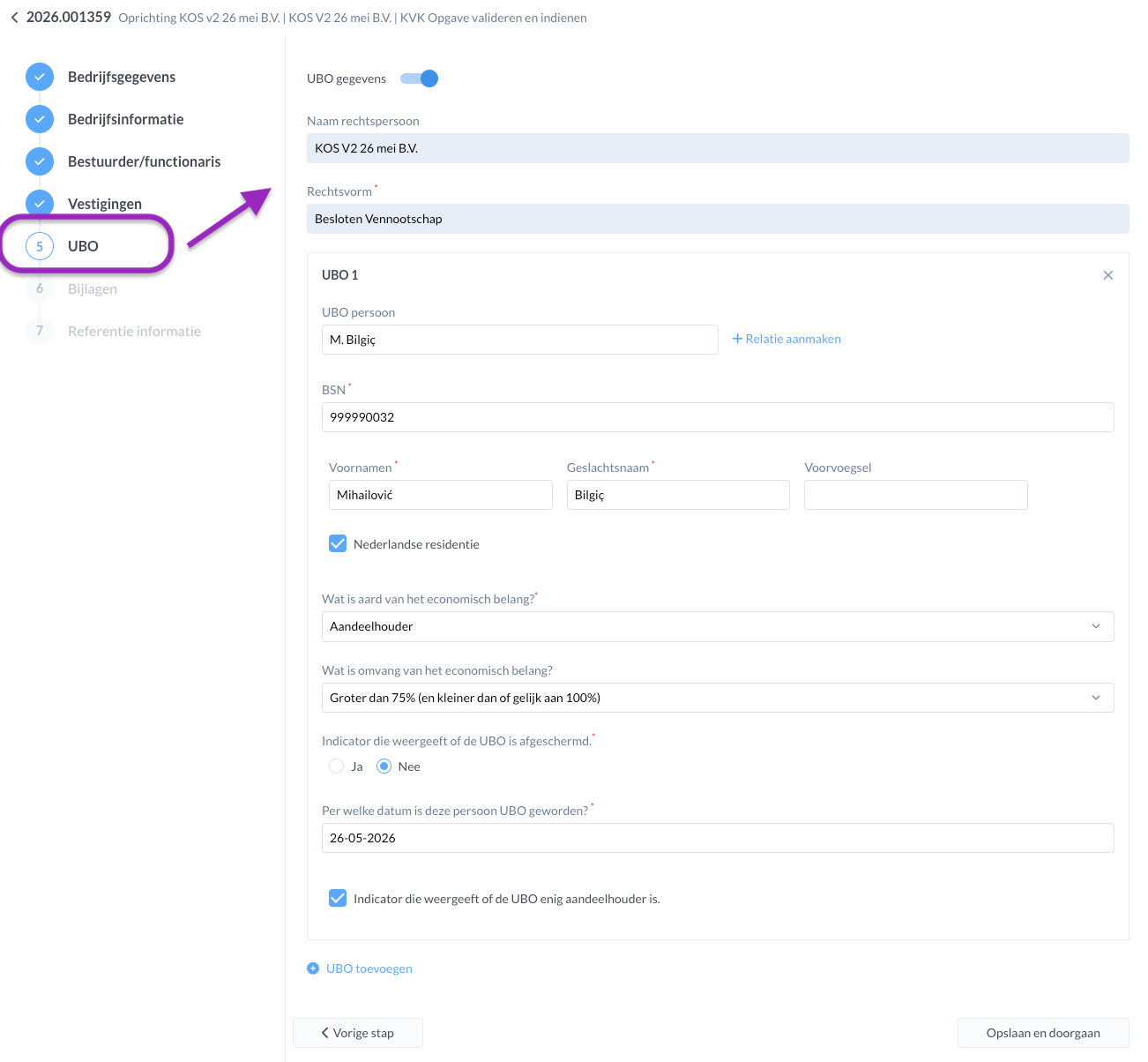
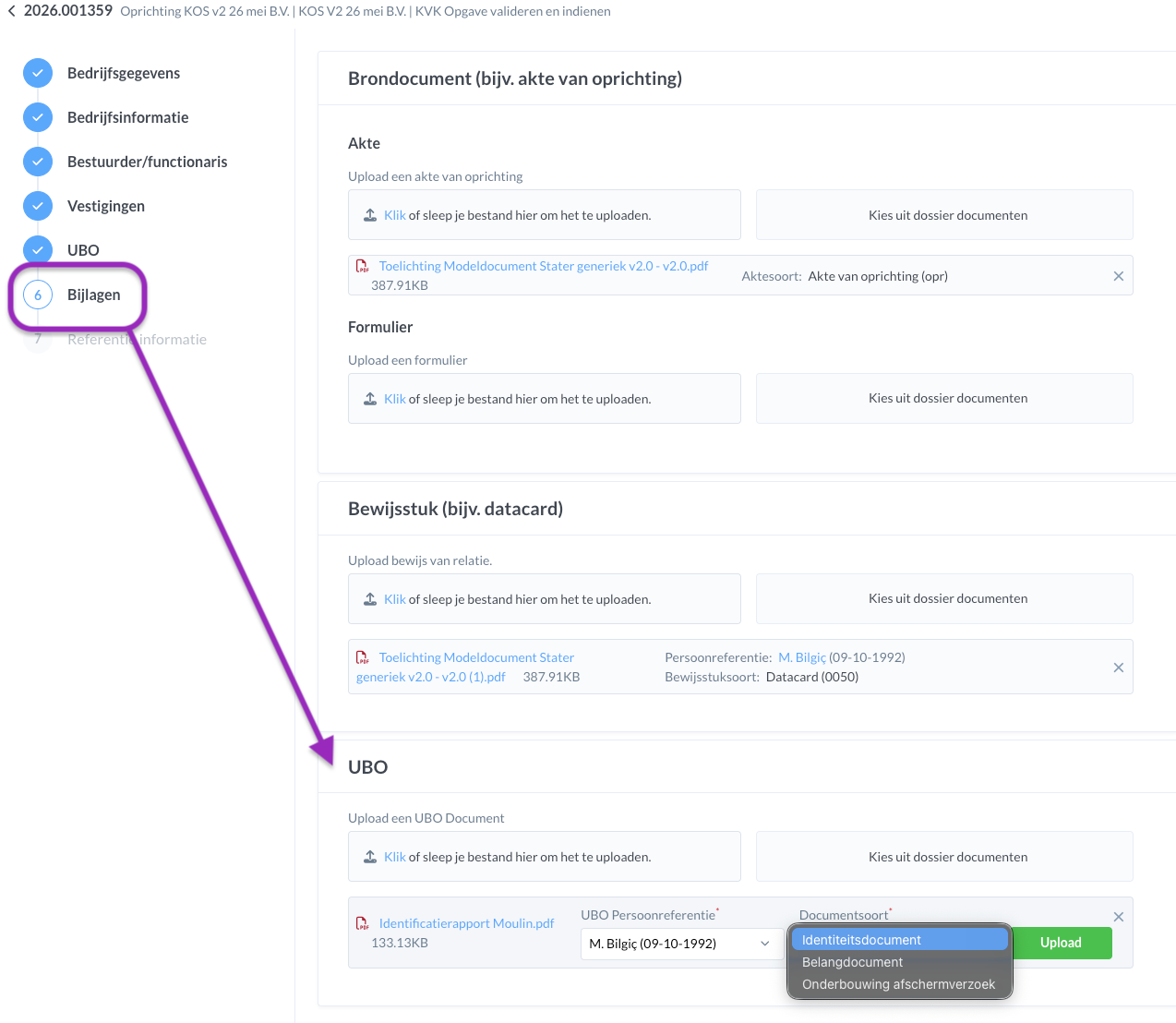
Met de KVK opgave service (KOS) in Nobilex kun je bij de inschrijving van een nieuwe BV in het Handelsregister ook direct de UBO‑opgave doen. Hierdoor is het niet meer nodig om dit apart via UBO-NAU te doen.
Op de zaakkaart van de op te richten rechtspersoon kun je de UBO(’s) al toevoegen, zodat deze later automatisch worden ingevuld in de KOS opgave. 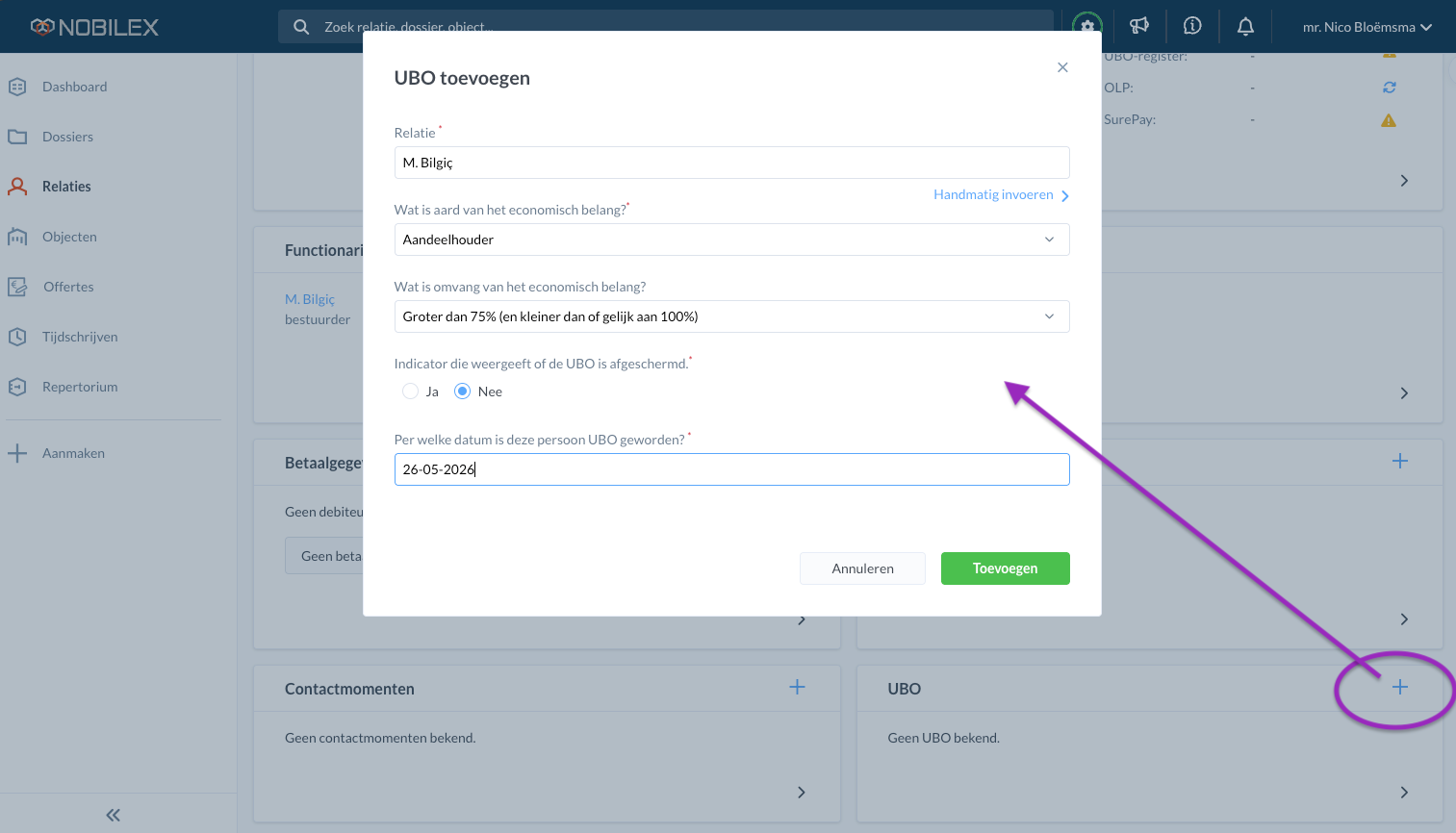
Als je de UBO gegevens op de op te richten NNP relatiekaart al had ingevuld, dan worden ze hier automatisch overgenomen.
Bijlagen
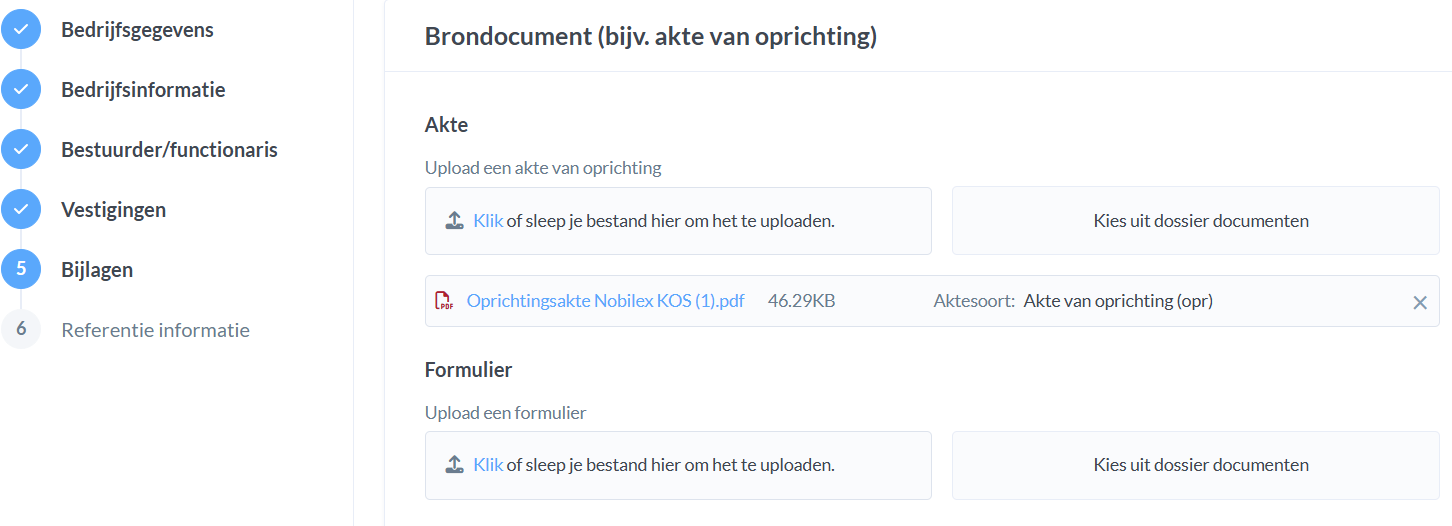
In het vijfde scherm kun je de akte, een formulier en een datacard uploaden. Wanneer de akte al in je dossier staat, kies je voor de optie 'Kies uit dossier documenten'. Dit is geen verplichting, je kan ook het document vanaf je bureaublad of je Downloads uploaden. Selecteer daarbij een passend aktesoort.
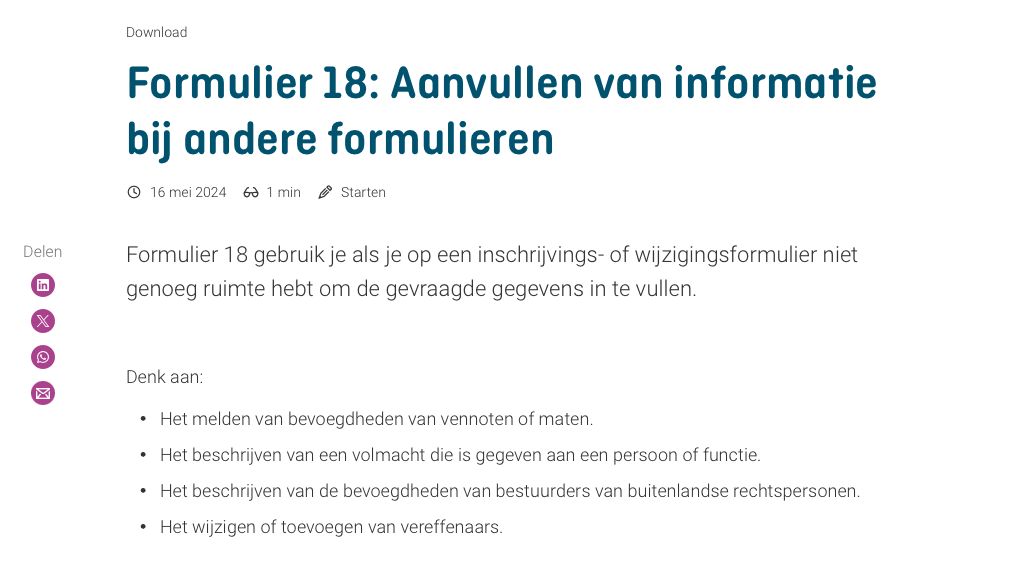
Je hebt de optie om een formulier mee te sturen (bijvoorbeeld formulier 18)
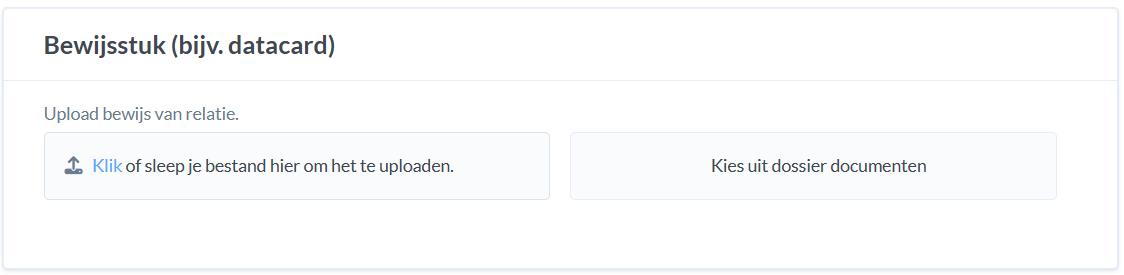
Klik vervolgens weer op opslaan en doorgaan.
Referentie
In het zesde en laatste scherm krijg je een samenvatting te zien van wat er allemaal is ingevuld. Klopt dit? Dan kan je op Verzenden klikken. Met de knop Opslaan kun je de ingevulde gegevens tussendoor opslaan zonder deze nog te versturen.
Nadat je op verzenden hebt geklikt worden de gegevens gevalideerd bij de KVK. Ontbreekt er nog iets of is er ergens aandacht vereist, dan zal hiervan een melding komen. Klik vervolgens op Ondertekenen om naar de taak te gaan. 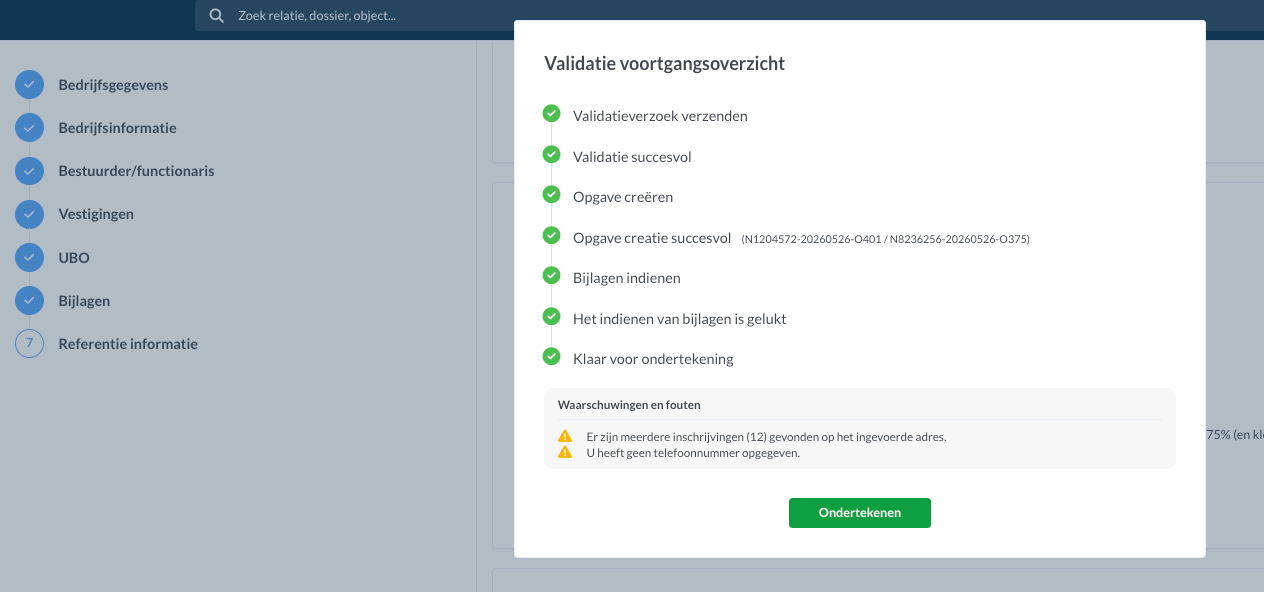
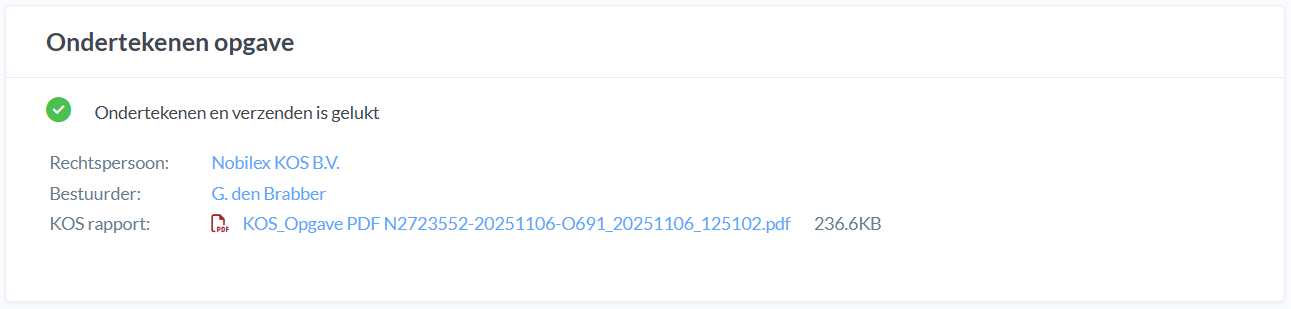
Het stuk kan alleen worden ondertekend door iemand die tekenbevoegd is en het beroepscertifcaat heeft. Nadat het is ondertekend krijg je een rapport in PDF te zien en zal de KVK het in behandeling nemen.
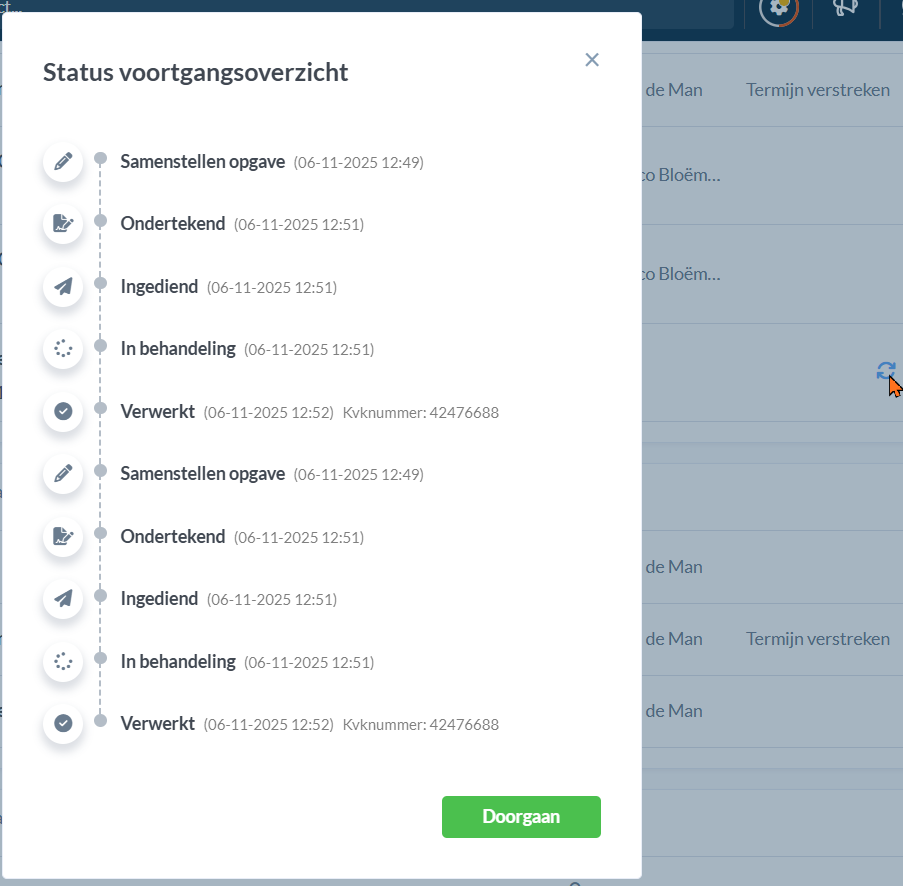
Status voortgangsoverzicht
Bij de taak KVK Opgave valideren en indienen kun je zien wat de status is. Klik rechts op het blauwe pijltje om een uitgebreid overzicht te zien. Zodra het verwerkt is wordt automatisch het KVK nummer op de kaart van de relatie genoteerd.
FAQ
Kan ik deze koppeling ook gebruiken voor UBO inschrijven?
UBO moet (nu nog) worden ingeschreven via UBO-NAU.
Moet ik altijd een relatiekaart aanmaken voor de BV?
Nee, dat is niet verplicht. Maar het is wel handig: gegevens worden dan automatisch ingevuld in de akte én in de KOS-opgave.
Is een telefoonnummer verplicht voor de relatiekaart?
In de opgave zelf is het niet verplicht een telefoonnummer in te vullen van de relatie. Staat dit er automatisch wel bij omdat dit uit de relatiekaart wordt ingelezen? Dan kan je het telefoonnummer weghalen en het veld wegklikken.
Kan ik meerdere BV’s tegelijk inschrijven?
Nog niet, maar dat komt binnenkort. Ook UBO’s, verenigingen en stichtingen zullen later via KOS kunnen worden ingeschreven.
Krijg ik een melding als de inschrijving is verwerkt?
Op dit moment zie je dit in de taakstatus. Er wordt gewerkt aan een notificatie via het belletje in Nobilex.